
ビジネスシーンにおいて、プレゼンテーション資料の作成は日常的な業務の1つです。パワーポイントとGoogleスライドは、どちらも優れたプレゼンテーションツールですが、両者の間でファイルを変換する機会も少なくありません。
取引先から送られてきた資料を自社の環境で編集したい、複数人で共同編集しなければならなくなったなど、変換が必要なシーンは多岐にわたります。
本記事では、パワーポイントとGoogleスライドの相互変換方法について、具体的な手順とともに詳しく解説します。変換時に発生しがちなレイアウトのズレを防ぐコツや、それぞれのツールの特徴についても触れていますので、ぜひ参考にしてください。
※画像参考
https://icons8.jp/icons/set/powerpoint
https://icons8.jp/icon/30462/google%E3%82%B9%E3%83%A9%E3%82%A4%E3%83%89
パワーポイントとGoogleスライドの基本的な違い

変換方法を知る前に、まずはパワーポイントとGoogleスライドの基本的な違いを理解しておきましょう。両者は似たような機能を持ちながらも、運用方法やできることに違いがあります。
パワーポイントはMicrosoft社が提供するオフィスソフトの1つで、パソコンにインストールして使用するデスクトップアプリケーションです。一方、GoogleスライドはGoogle社が提供するクラウドベースのプレゼンテーションツールで、ブラウザ上で動作します。
データの保存場所も異なります。パワーポイントで作成したファイルは基本的にパソコンのローカルストレージに保存されますが、Googleスライドのファイルは自動的にGoogleドライブ上に保存される仕組みです。この違いにより、それぞれに特有のメリットとデメリットが生まれています。
機能面では、パワーポイントのほうが豊富なフォントや図形、アニメーション効果を利用できます。Googleスライドはシンプルな操作性を重視しており、必要最低限の機能に絞られているのが特徴です。
それぞれのツールが向いているシーン
パワーポイントは、オフライン環境での作業が多い場合や、高度なデザイン表現が求められるプレゼンテーションに適しています。また、Microsoft Officeの他のアプリケーションとの連携もスムーズです。
Googleスライドは、複数人でリアルタイムに共同編集する場合や、外出先からスマートフォンやタブレットでアクセスしたい場合に便利です。自動保存機能により、作業中のデータが失われるリスクも低減できます。
Googleスライドからパワーポイントへの変換方法
それでは、実際の変換手順について見ていきましょう。まずは、Googleスライドで作成したファイルをパワーポイント形式に変換する方法です。
基本的な変換手順
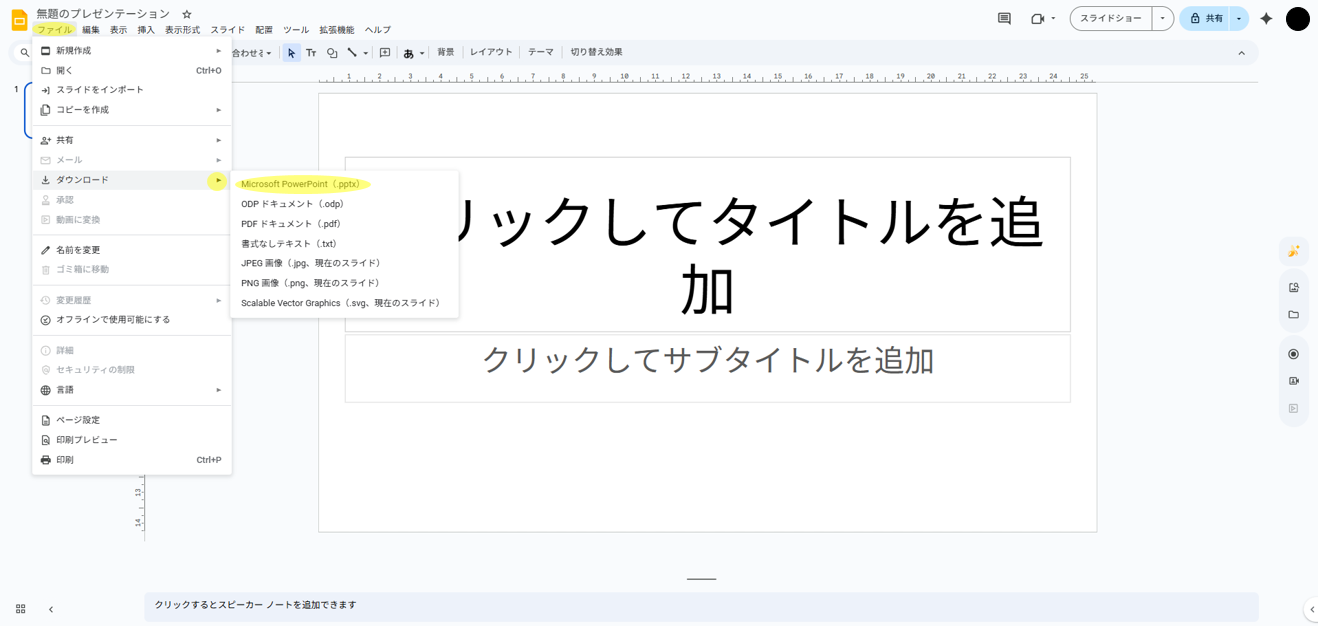
Googleスライドを開いた状態で、画面上部のメニューバーから「ファイル」を選択します。表示されるドロップダウンメニューの中から「ダウンロード」にカーソルを合わせると、さらにメニューが展開されます。
その中から「Microsoft PowerPoint(.pptx)」を選択してクリックすると、自動的にパワーポイント形式でファイルがダウンロードされます。ダウンロードされたファイルは、お使いのブラウザで設定されているダウンロードフォルダに保存されますので、必要に応じて適切な場所に移動してください。
この方法で変換されたファイルは、パワーポイントで開いて編集することが可能です。スライドの内容、レイアウト、画像などの基本的な要素はそのまま引き継がれます。
変換後の確認ポイント
変換が完了したら、パワーポイントでファイルを開いて内容を確認しましょう。特に注目すべきポイントは、フォントの表示、図形の配置、アニメーション効果の動作などです。Googleスライドで使用していた一部の機能が、パワーポイントでは完全に再現されない場合があります。
テキストボックスの位置や画像の配置がずれていないか、文字の改行位置が変わっていないかなど、スライドごとに細部まで確認することが重要です。
パワーポイントからGoogleスライドへの変換方法
次に、パワーポイントで作成したファイルをGoogleスライドで開く方法について説明します。いくつかの方法がありますが、ここでは最も一般的な手順を紹介します。
Googleドライブ経由での変換


まず、Googleドライブを開きます。画面左上にある「新規」ボタンをクリックし、表示されるメニューから「ファイルのアップロード」を選択してください。
パソコン内のファイル選択画面が表示されますので、Googleスライドに変換したいパワーポイントファイルを選択して「開く」をクリックします。アップロードが完了すると、Googleドライブ上にそのファイルが表示されます。
アップロードしたファイルを右クリックすると、コンテキストメニューが表示されます。その中から「アプリで開く」を選択し、さらに「Googleスライド」をクリックすることで、パワーポイントファイルがGoogleスライド形式で開かれます。
既にGoogleドライブにあるファイルの場合
既にGoogleドライブにパワーポイントファイルが保存されている場合は、さらに簡単です。該当するファイルをダブルクリックするか、右クリックから「アプリで開く」を選択するだけで、Googleスライドで開くことができます。
この方法で開いたファイルは、元のパワーポイントファイルとは別に、Googleスライド形式のコピーが作成されます。元のパワーポイントファイルはそのまま残りますので、必要に応じて使い分けることが可能です。
スライドをインポートする方法
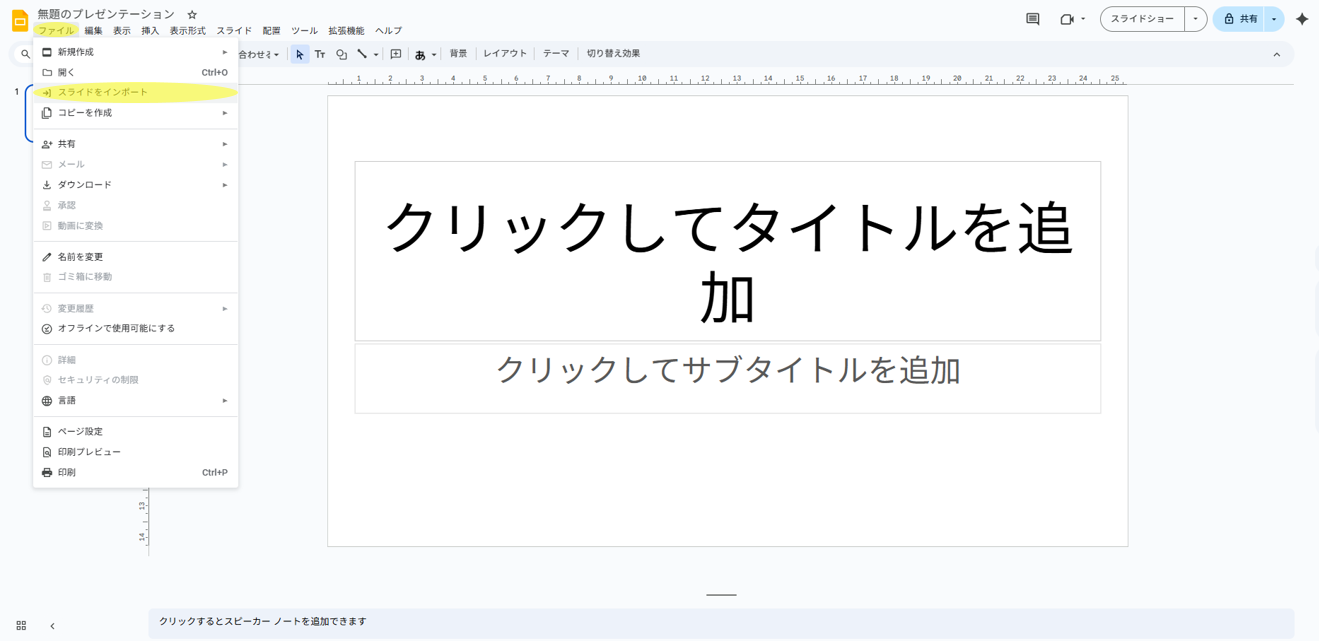
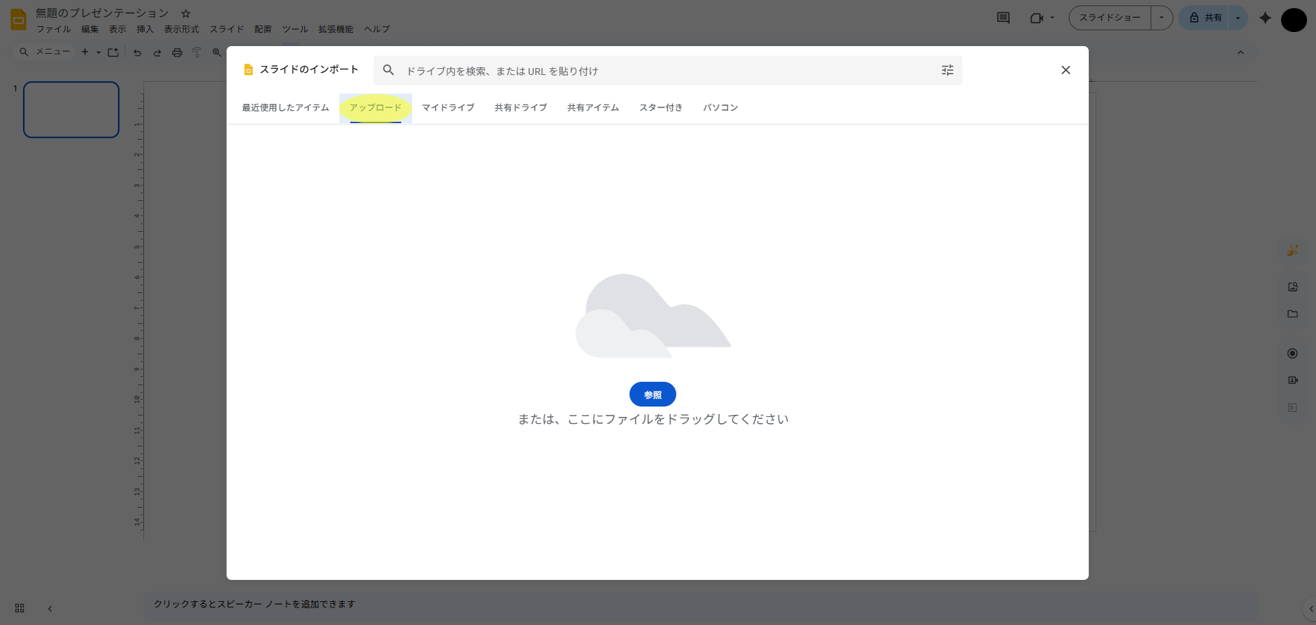
もう一つの方法として、Googleスライドのインポート機能を使う方法があります。新しいプレゼンテーションを作成した状態で、「ファイル」メニューから「スライドをインポート」を選択します。
表示されるダイアログボックスで「アップロード」タブを選択し、パワーポイントファイルをドラッグ&ドロップするか、「デバイスのファイルを選択」ボタンからファイルを選択します。インポートするスライドを選択して「スライドをインポート」をクリックすれば完了です。
変換時にレイアウトがズレる原因と対策
パワーポイントとGoogleスライドの間でファイルを変換する際に最も注意すべきポイントとして挙げられるのが、レイアウトのズレです。せっかく時間をかけて作成した資料が崩れてしまうと、修正に余計な時間がかかってしまいます。
フォントの違いが主な原因
レイアウトがズレる最大の原因は、両者で使用できるフォントの違いにあります。パワーポイントでは多様なフォントが利用できる一方、Googleスライドで標準的に使用できる日本語フォントは限られています。
Googleスライドでデフォルトで使用できる日本語フォントは、メイリオ、MS Pゴシック、MS P明朝などわずかです。パワーポイントで游ゴシックやヒラギノ角ゴなど、Googleスライドに対応していないフォントを使用していると、変換時に自動的に別のフォントに置き換えられてしまいます。
フォントが変わると文字の幅や高さが微妙に変化するため、テキストボックスからはみ出したり、改行位置が変わったりする現象が発生します。これがレイアウトのズレの正体です。
ズレを防ぐための具体的な対策
レイアウトのズレを最小限に抑えるためには、最初から両方のツールで共通して使えるフォントを選択することが重要です。具体的には、以下のようなフォントを使用することをおすすめします。
| Windows | メイリオ、MS Pゴシック、MS P明朝など |
|---|---|
| Mac | ヒラギノ角ゴ、ヒラギノ丸ゴ、ヒラギノ明朝など |
さらに確実な方法として、Google Fontsの日本語フォントを利用する方法があります。M PLUS 1pやM PLUS Rounded 1cは、Googleスライドで標準的に使用でき、パワーポイントでもインストールすれば利用可能です。これらのフォントは太さのバリエーションも豊富で、さまざまな表現に対応できます。
その他の注意点
フォント以外にも、図形や線の種類、アニメーション効果などにも互換性の問題が存在します。パワーポイントで使用できる一部の高度な図形や効果は、Googleスライドでは対応していない場合があります。
矢印の先端のデザインや、特殊な図形の種類については、変換時に自動的に似たような代替要素に置き換えられることがあります。このため、変換後は必ず全体を確認し、意図した見た目になっているかチェックすることが大切です。
変換における互換性の理解
パワーポイントとGoogleスライドには基本的な互換性がありますが、完全に同一というわけではありません。互換性の範囲を正しく理解することで、スムーズな変換作業が可能になります。
互換性が高い要素
テキスト、画像、基本的な図形、表などの要素は、比較的高い互換性を持っています。これらの基本的な要素で構成されたシンプルなプレゼンテーションであれば、変換時のレイアウト崩れを最小限に抑えることが可能です。
また、スライドの順序や基本的な構造も、変換時にそのまま維持されます。プレゼンテーションの骨格となる部分については、安心して変換作業を進めることができるでしょう。
互換性が低い要素
一方で、パワーポイント独自の高度な機能や特殊なエフェクトは、Googleスライドでは完全に再現されない可能性が高くなります。たとえば、複雑なアニメーション効果や3Dモデルの挿入、スマートアートなどは、変換時に簡略化されたり、削除されたりする場合があります。
また、埋め込まれた動画や音声ファイルについても、形式によっては正しく表示されないことがあります。マルチメディア要素を多用している場合は、変換後の動作確認を特に丁寧に行うことが重要です。
変換時の品質を保つコツ
変換時の品質を保つためには、できるだけシンプルな構成を心がけることが重要です。複雑な装飾や多層的なレイアウトは、変換時のトラブルの原因になりやすいため、必要最小限に留めることをおすすめします。
重要なプレゼンテーションの場合は、本番の環境で事前にテストすることも大切です。変換後のファイルを実際に開いて、すべてのスライドが正しく表示されることを確認しましょう。
変換後の編集と保存のポイント
変換が完了した後、さらに編集を加える場合のポイントについても押さえておきましょう。適切な方法で編集と保存を行うことで、後々のトラブルを防ぐことができます。
元のファイルは保持する
変換作業を行う際は、必ず元のファイルを残しておくと良いでしょう。変換後に予期しない問題が発生した場合でも、元のファイルがあれば再度変換し直すことができます。
特に重要なプレゼンテーション資料の場合は、複数のバージョンを保存しておくと安心です。変換前のオリジナル、変換直後、編集後など、段階ごとにファイルを保存しておけば、必要に応じて過去の状態に戻すことができます。
両方のツールでの編集は避ける
パワーポイントで作成したファイルをGoogleスライドに変換し、さらにそれをまたパワーポイントに戻すといった作業は、できるだけ避けるべきです。変換を繰り返すたびにレイアウトのズレが蓄積され、最終的に大幅な修正が必要になる可能性があります。
どちらか一方のツールをメインとして使用し、もう一方は閲覧や軽微な修正のみに留めることで、ファイルの品質を維持できます。チームで作業する場合は、事前にどちらのツールを使用するか統一しておくことが重要です。
パワーポイントとGoogleスライドの変換についてのよくある質問

ここからは、パワーポイントとGoogleスライドの変換に関するよくある質問にお答えします。
Q:パワーポイントとGoogleスライドの変換は何度でも可能ですか?
A:技術的には何度でも変換できますが、変換を繰り返すたびにフォントやレイアウトのズレが蓄積される可能性があります。できるだけ一方のツールで編集を完結させることをおすすめします。
Q:変換時にアニメーション効果は保持されますか?
A:基本的なアニメーション効果は保持されますが、パワーポイント特有の高度なアニメーションはGoogleスライドで完全に再現されない場合があります。変換後は動作確認を行いましょう。
Q:Googleスライドで作成したファイルをパワーポイントで編集できますか?
A:はい、Googleスライドからパワーポイント形式でダウンロードすれば、パワーポイントで編集可能です。ただし、Googleスライド特有の機能は正しく表示されない可能性があります。
Q:変換後のファイルサイズは変わりますか?
A:画像の圧縮方法やフォントの埋め込み方式の違いにより、ファイルサイズが変わることがあるため注意が必要です。特にパワーポイントからGoogleスライドに変換する場合、クラウド保存の仕組み上、表示されるファイルサイズが異なることがあります。
Q:スマートフォンでも変換作業は可能ですか?
A:GoogleスライドアプリやMicrosoft PowerPointアプリを使用すれば、スマートフォンでも基本的な変換作業は可能です。ただし、細かいレイアウト調整などはパソコンで行うことをおすすめします。
パワーポイントとGoogleスライドを効果的に使い分けよう
パワーポイントとGoogleスライドの相互変換は、適切な手順を踏めば誰でも簡単に行えます。変換時のレイアウトのズレを防ぐためには、両方のツールで共通して使えるフォントを選択することが最も重要なポイントです。
それぞれのツールには異なる特徴とメリットがありますので、用途に応じて使い分けることで、より効率的な資料作成が可能になります。本記事で紹介した方法を参考に、スムーズな変換作業を実現してください。