パワーポイント資料の作成は、多くのビジネスパーソンにとって避けて通れない業務の1つ。しかし、構成を考え、デザインを整え、コンテンツを配置するという作業は、思いのほか時間がかかるものです。
こうした中、Googleの生成AI「Gemini」を活用すれば、プレゼンテーション資料の制作時間を大幅に短縮できることをご存じでしょうか。本記事では、Geminiを使ってパワーポイント資料を作成する具体的な方法から、実践的なコツ、注意点まで詳しく解説します。
※本記事にはGeminiを使って作成した資料のスクリーンショットを掲載していますが、架空のサンプルであり、実際の業務や採用活動においては一切使用していません。
※画像参考:https://icons8.jp/icons/set/powerpoint
Geminiとは何か

Geminiは、Googleが開発した最新の生成AI技術です。テキストだけでなく画像や動画、音声など、さまざまな形式のデータを理解し、処理できるマルチモーダルAIとして注目を集めています。
無料版と有料版があり、基本的な機能は無料で利用可能ですが、より高度な分析やビジネス利用を想定する場合は有料プランも検討できます。Googleアカウントがあればすぐにアクセスでき、Webブラウザ上で操作できる手軽さも魅力です。
特に注目したいのが「Canvas機能」と呼ばれる、スライド生成に特化した機能です。これにより、テキストベースのプロンプトから直接スライド構成を作成し、Googleスライド形式で出力できるようになりました。
Geminiでパワーポイント資料を作成する基本手順
まずは、Geminiを使ってパワーポイント資料を作成する基本的な流れを見ていきましょう。全体を把握することで、スムーズに作業を進められます。
Googleアカウントでログインする
Geminiを利用するには、Googleアカウントが必要です。Gemini公式サイトにアクセスし、お持ちのGoogleアカウントでログインしてください。
ログインすると、画面上部に「ツール」という項目が表示され、さまざまな機能が選択できるようになります。ログインしなくても一部機能は使えますが、スライド生成やGoogleスライドへの連携には必須となるため、最初にログインしておくことをおすすめします。
Canvas機能を有効にする
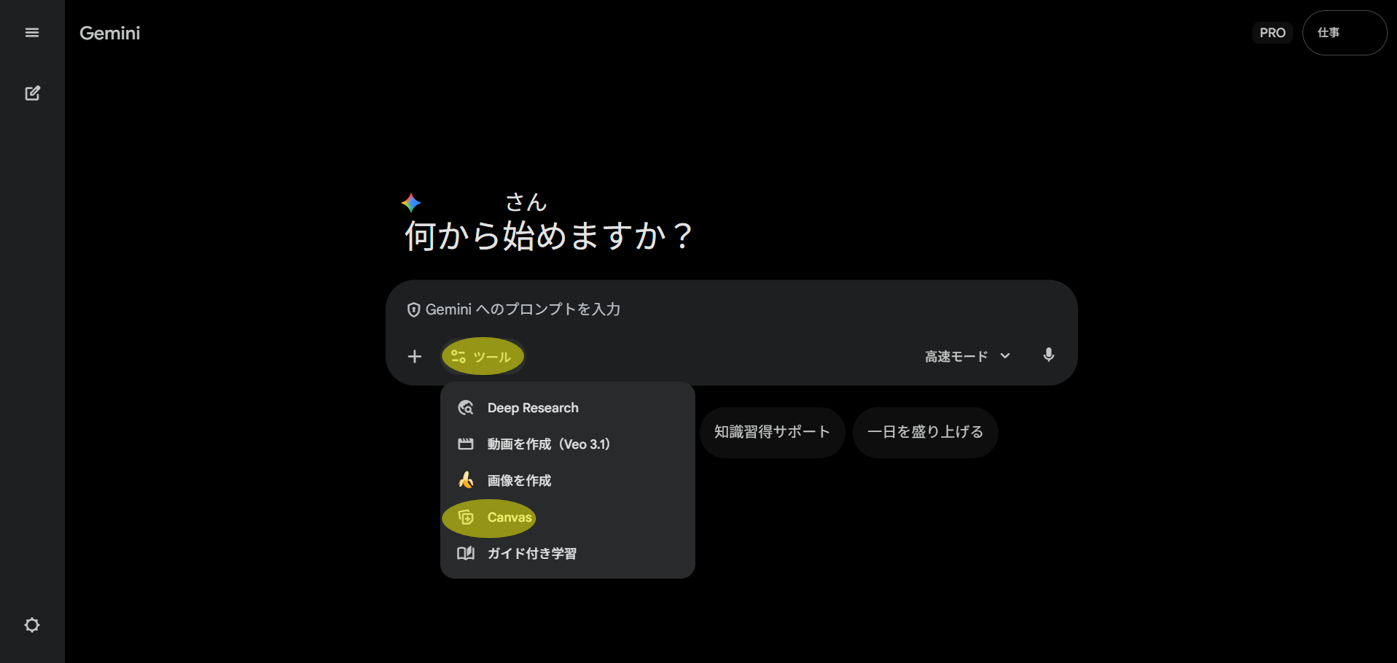
ログイン後、画面上部のメニューから「ツール」を選択し、その中から「Canvas」を選びます。
Canvas機能を有効にすることで、生成されたスライドをブラウザ上でプレビューしながら編集できるようになります。これにより、完成イメージを確認しながら作業を進められるため、効率が格段に向上します。
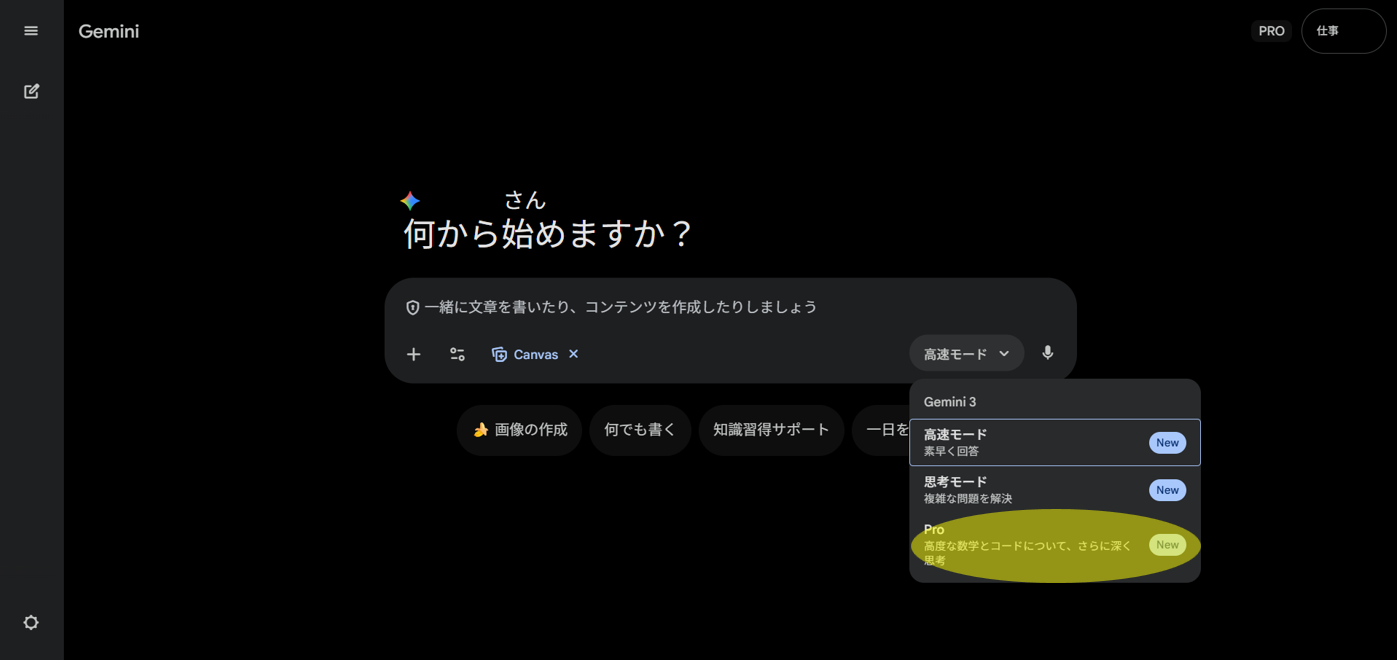
あわせて、画面上部の「モード」を「Pro」に設定しましょう。無料版でもProモードは使えますが、一日あたりの利用回数に制限があります。それでも、簡単なプロンプトで資料を作成する分には問題ありません。
プロンプトを入力してスライドを生成する
準備ができたら、実際にスライドを作成するためのプロンプトを入力します。
プロンプトとは、AIに対する指示文のことです。作成したい資料の目的やターゲット、含めたい内容を可能な限り具体的に記述しましょう。Geminiが適切な章立てとコンテンツを提案してくれるため、より精度の高いスライドを生成できます。
Googleスライドにエクスポートする
生成されたスライドの内容を確認し、問題がなければ画面右上の「スライドにエクスポート」ボタンをクリックします。
するとGoogleスライド形式でファイルが作成され、自動的にGoogleドライブに保存されます。この段階でスライドは編集可能な状態になっているため、フォントや配色、レイアウトなどを自由に調整できます。
パワーポイント形式でダウンロードする
Googleスライド上で微調整を行った後、必要に応じてパワーポイント形式に変換できます。
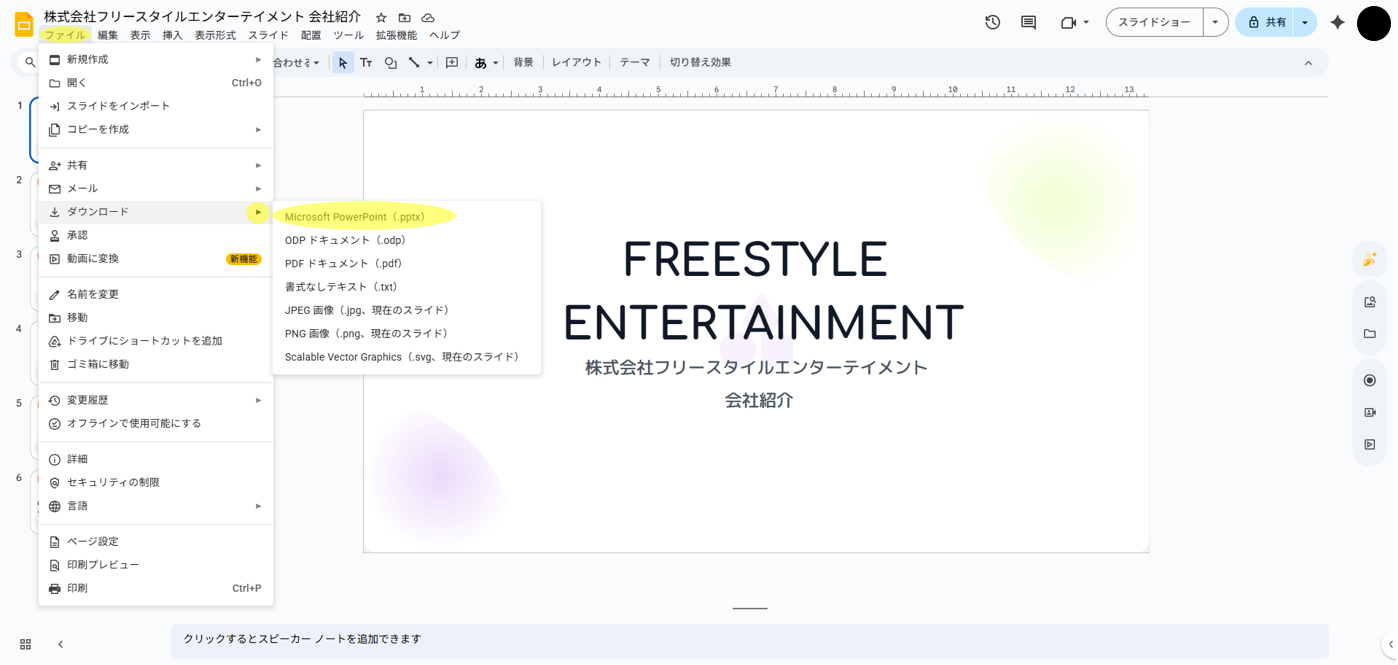
Googleスライドの画面左上にある「ファイル」から「ダウンロード」を選択し、「Microsoft PowerPoint(.pptx)」を選べば、すぐにパワーポイント形式でダウンロード可能です。これにより、社内の標準フォーマットに対応したり、PowerPointの高度な機能を使った最終調整が行えます。
Geminiで質の高いスライドを作成するコツ

基本手順を理解したところで、次はより質の高いスライドを作成するためのポイントを見ていきましょう。AIを上手に活用するには、指示の出し方が重要です。
目的とターゲットを明確に設定する
Geminiにスライドを作成させる際、最も重要なのが「誰に向けて、何を伝えるための資料なのか」を明確にすることです。
同じテーマでも、経営層向けと現場担当者向けでは、求められる情報の深さや表現方法が異なります。例えば、経営層向けなら数字や効果を中心に、現場担当者向けなら具体的な手順や操作方法を重視するといった違いがあります。
プロンプトに「あなたは経験豊富なコンサルタントです」「この資料は投資家向けです」といった役割とターゲットを明記することで、出力される内容のトーンが大きく変わります。
段階的にスライドを構築する
いきなり完成形を目指すのではなく、まず構成案を作成させ、それを確認してからスライド化する二段階のアプローチが効果的です。
最初のステップでは「この内容でプレゼン資料の目次を作成してください」とシンプルに依頼し、生成された目次を確認します。その目次で問題なければ、「この目次に沿ってスライドを作成してください」と追加で指示を出します。
この方法なら、全体の流れや論理構成を先に固められるため、途中で大幅な修正が必要になるリスクを減らせます。構成がしっかりしていれば、最終的な完成度も高くなります。
具体的な指示を含める
プロンプトには、できるだけ具体的な要素を盛り込みましょう。スライドの枚数、デザインの雰囲気、配色の希望、含めたいキーワードなどを明示すると、イメージに近い資料が生成されやすくなります。
生成後の人的チェックを忘れない
Geminiが生成する内容は高品質ですが、完璧ではありません。事実確認や数字の正確性、専門用語の使い方など、必ず人の目でチェックする必要があります。
特に注意したいのが、事実とは異なる情報がもっともらしく生成される「ハルシネーション」と呼ばれる現象です。統計データや固有名詞、年号などは、必ず信頼できる情報源で裏付けを取りましょう。
AIはあくまで下書きを作るツールと考え、最終的な品質管理は人間が行うという姿勢が大切です。
Geminiでスライド作成する際の注意点
便利なGeminiですが、利用する際にはいくつか注意すべきポイントがあります。トラブルを避け、安全に活用するために押さえておきましょう。
機密情報の入力は避ける
Geminiに入力した情報は、AIの学習データとして使われる可能性があります。そのため、社外秘の情報や個人情報、機密性の高いデータをプロンプトに含めるのは避けましょう。
特に顧客情報、財務データ、未発表の新商品情報などは要注意です。どうしても具体的な情報を含めたい場合は、仮の数字や架空の名称に置き換えるなどの工夫が必要です。
企業で導入する場合は、Google Workspace for Businessなど、ビジネス向けのプランを検討することで、より安全な環境で利用できます。
商用利用時の権利関係を確認する
Geminiが生成したコンテンツを商用利用する場合、利用規約をしっかり確認しておく必要があります。
個人向けの無料版では、生成されたコンテンツが既存のコンテンツに類似していた場合、ユーザー自身がリスクを負うことになります。一方、組織向けのプランでは、一定の条件下でGoogleが保護してくれる場合があります。
特に画像や図表が自動挿入される場合は、その引用元が適切かどうかを必ず確認しましょう。スライドの最後に引用元が記載されることがあるので、チェックを忘れないようにしてください。
エクスポートできない場合の対処法
まれに、Googleスライドへのエクスポートがうまくいかないケースがあります。
このような場合は、以下の対処法を試してみてください。
- ブラウザのキャッシュをクリアする
- 別のブラウザで試してみる
- Geminiから一度ログアウトし、再ログインする
- 生成されたテキストをコピーして、手動でスライドに貼り付ける
それでも解決しない場合は、システムのメンテナンス時間帯やアクセス集中時である可能性があるため、時間を置いて再度試してみることをおすすめします。
パワーポイント作成を効率化するその他のツール

Gemini以外にも、パワーポイント作成を効率化できるツールがあります。用途に応じて使い分けることで、さらに生産性を高められます。
Microsoft 365を契約している場合は、PowerPoint上で直接AIアシスタント機能「Copilot」を利用できます。PowerPoint内で作業が完結するため、GoogleスライドからPowerPointへの変換作業が不要になります。
また、マインドマップツールとAIを組み合わせたサービスもあり、思考の整理から資料化までを一気通貫でサポートしてくれます。
複数のツールを試してみて、自分の業務スタイルに最も合ったものを見つけることが、長期的な効率化につながります。
Geminiでの資料作成に関するよくある質問
ここからは、Geminiでの資料作成に関するよくある質問にお答えします。
Q:Geminiは完全無料で使えますか?
A:基本的な機能は無料で利用できますが、高度なモードには一日あたりの利用回数制限があります。頻繁に利用する場合や、より高性能なモデルを使いたい場合は、有料プランも検討できます。
Q. 生成されたスライドはそのまま使えますか?
A:骨組みやデザインの下地としては十分使えますが、最終的には人の目でチェックし、微調整することをおすすめします。特に数字やデータの正確性は必ず確認しましょう。
Q:日本語でプロンプトを入力しても大丈夫ですか?
A:はい、日本語でのプロンプト入力に対応しています。自然な日本語で指示を出せば、適切な日本語のスライドが生成されます。
Q:Googleスライド以外の形式では保存できませんか?
A:Googleスライドにエクスポート後、PowerPoint形式やPDF形式などでダウンロードできます。用途に応じて適切な形式を選択してください。
Q:スライドには自動で画像が挿入されますか?
A:プロンプトの内容や設定によっては、関連する画像が自動的に挿入される場合があります。ただし、画像の権利関係には注意が必要です。
Geminiを有効活用して効率良く資料を作成しよう
Geminiを活用すれば、パワーポイント資料の作成時間を大幅に短縮できます。特に、構成を考える初期段階やデザインの下地作りにおいて、その効果は絶大です。
一方で、AIはあくまで補助ツールであり、最終的な品質管理やコンテンツの正確性確認は人間が行う必要があります。AIに任せる部分と人が担当する部分を適切に分担することで、効率と品質の両立が実現できます。
もし、さらに高度なデザインやプロフェッショナルな仕上がりを求める場合は、パワーポイント制作代行サービスの利用も選択肢の1つです。AI活用と専門サービスを組み合わせることで、目的に応じた最適な資料作成が可能になります。