

プレゼンテーション資料を作成する際、エクセルで作成したデータをパワーポイントに活用するシーンは非常に多いものです。特にビジネスシーンでは、売上データや統計情報、予算表などをプレゼン資料に組み込むことで、説得力のある資料に仕上げることができます。
しかし、エクセルのデータをパワーポイントに埋め込む方法は複数存在し、どの方法を選択するかによって編集の自由度や利便性が大きく変わってきます。
本記事では、パワーポイントにエクセルを埋め込む基本的な方法から埋め込んだデータを編集するテクニック、さらには実務で役立つ応用方法まで、詳しく解説していきます。
※画像参考
https://icons8.jp/icon/y5utoW4FUM92/microsoft-excel-2025
https://icons8.jp/icons/set/powerpoint
パワーポイントにエクセルを埋め込むべき理由
エクセルとパワーポイントは、Microsoft Officeの中でも特に連携がスムーズなアプリケーションです。両者を組み合わせることで、データの正確性を保ちながら視覚的に優れたプレゼン資料を効率的に作成できます。
エクセルをパワーポイントに埋め込むメリットとしてまず挙げられるのが、作業効率の向上です。すでにエクセルで集計済みのデータを一から入力し直す必要がなくなるため、時間を大幅に短縮できます。また、エクセルの関数や計算式を活用したデータをそのまま利用できる点も大きな利点です。
さらに、埋め込み方法を適切に選択することで、データの更新管理も容易になります。定期的にデータが更新される資料の場合、リンク機能を使えば自動的に最新データを反映させることも可能です。
エクセル埋め込みが有効な具体的なシーン
実務において、エクセルの埋め込みが特に効果を発揮するのは次のようなシーンです。
- 月次や四半期ごとの業績報告プレゼンテーション
- 複雑な計算式を含む予算案や見積書の提示
- 大量のデータに基づく分析結果の発表
- 定期的に数値が更新される進捗管理資料
こうした場面では、エクセルの計算機能とパワーポイントの表現力を組み合わせることで、正確かつ説得力のある資料を作成できます。
エクセルをパワーポイントに埋め込む基本的な方法

エクセルデータをパワーポイントに埋め込む方法には、いくつかのパターンが存在します。それぞれの方法によって、編集可能な範囲やデータの連動性が異なるため、目的に応じて使い分けることが重要です。
コピー&ペーストによる基本的な埋め込み
最もシンプルな方法は、エクセルのデータをコピーしてパワーポイントに貼り付けるやり方です。まずエクセル側で埋め込みたい範囲を選択し、右クリックメニューまたは「Ctrl+C」キーでコピーします。
次にパワーポイントのスライドを開き、貼り付けたい位置で「Ctrl+V」キーを押します。この際、貼り付けたオブジェクトの右下に表示される「貼り付けのオプション」アイコンをクリックすると、複数の貼り付け形式を選択できます。
貼り付けのオプションには主に以下の種類があります。
| 元の書式を保持 | エクセルの見た目をそのまま維持して貼り付ける |
|---|---|
| 貼り付け先のスタイルを使用 | パワーポイント側のデザインに合わせる |
| 埋め込み | エクセルブック全体を含めて埋め込む |
| 図 | 画像として貼り付ける |
| テキストのみ保持 | 書式を削除してテキストだけを貼り付ける |
後から編集可能な状態を維持したい場合は「元の書式を保持」または「埋め込み」を選択するのが適切です。
オブジェクトとして挿入する方法
より高度な埋め込みを行いたい場合は、「オブジェクトの挿入」機能を使います。
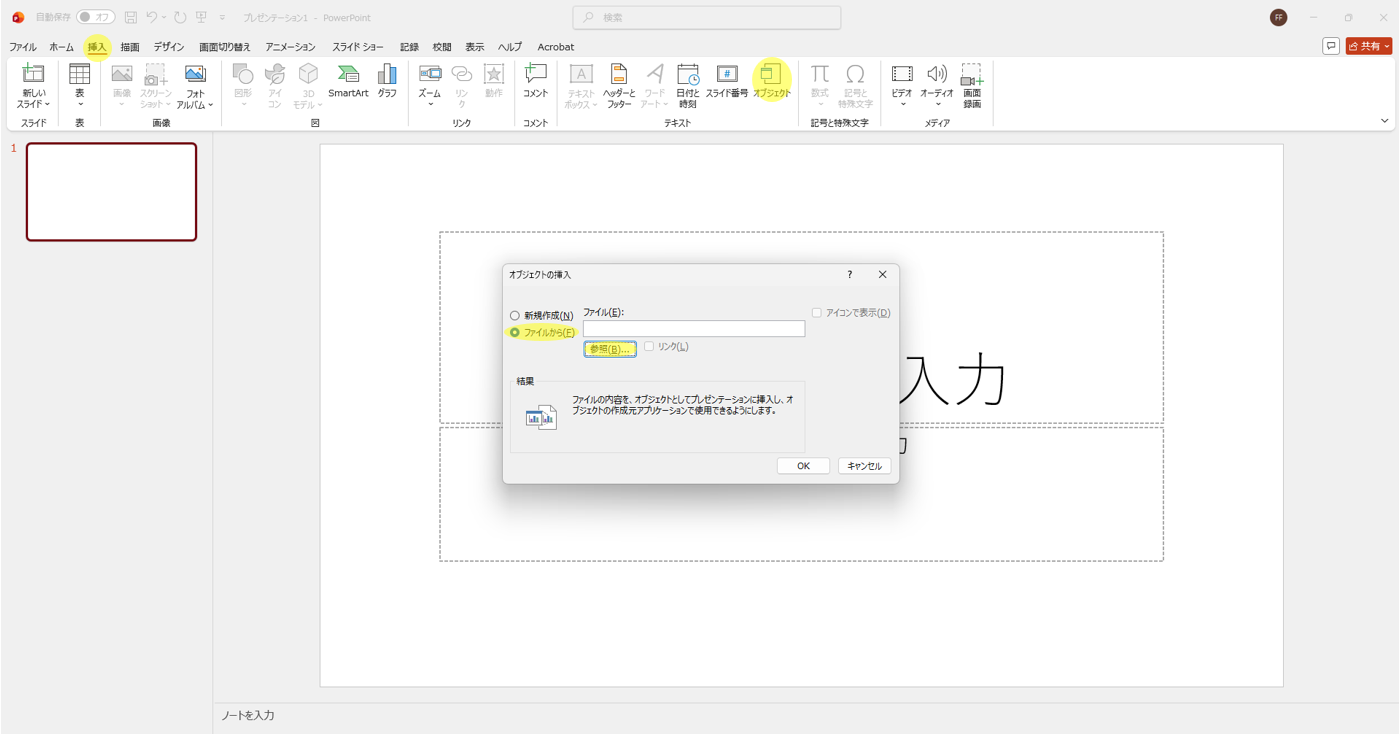
パワーポイントのメニューバーから「挿入」タブを選択し、「テキスト」グループ内の「オブジェクト」をクリックします。
表示されるダイアログボックスで「ファイルから」を選択し、「参照」ボタンから埋め込みたいエクセルファイルを指定します。この方法では、エクセルのワークシート全体がパワーポイントに組み込まれるため、埋め込み後も広範囲の編集が可能です。
また、「新規作成」を選択すれば、パワーポイント内で新しいエクセルワークシートを作成することもできます。この場合、プレゼン資料とデータが一体化されるため、ファイル管理がシンプルになります。
埋め込んだエクセルデータを編集する方法
パワーポイントに埋め込んだエクセルデータは、埋め込み方法によって編集手順が異なります。適切な編集方法を理解することで、資料の更新作業を効率化できます。
埋め込みオブジェクトの編集手順
「埋め込み」オプションで挿入したエクセルデータは、ダブルクリックすることで編集モードに入ります。編集モードに切り替えると、パワーポイントのインターフェース内でエクセルのメニューバーが表示され、通常のエクセル操作と同様に数値や書式を変更できます。
編集作業が完了したら、オブジェクトの外側をクリックすることで編集モードが終了し、通常のプレゼンテーション表示に戻ります。この方法では元のエクセルファイルに影響を与えることなく、プレゼン資料内のデータだけを独立して管理できます。
表のサイズと配置の調整
埋め込んだエクセルの表やグラフは、パワーポイント上で自由にサイズ変更や位置調整が可能です。オブジェクトを選択すると、四隅と各辺の中央に白い丸(ハンドル)が表示されます。
このハンドルをドラッグすることで、表やグラフの大きさを調整できます。四隅のハンドルを使用すると、縦横比を維持したままサイズ変更ができるため、レイアウトの崩れを防げます。
また、オブジェクト全体をドラッグすることで、スライド内の任意の位置に移動させることができます。複数のオブジェクトを整列させる場合は、「書式」タブの「配置」機能を使うと便利です。
エクセルとリンクさせて自動更新する
定期的にデータが更新される資料の場合、リンク機能を活用することで作業効率が大幅に向上します。リンク機能を使用すると、元のエクセルファイルを更新するだけで、パワーポイント側のデータも自動的に最新情報に切り替わります。
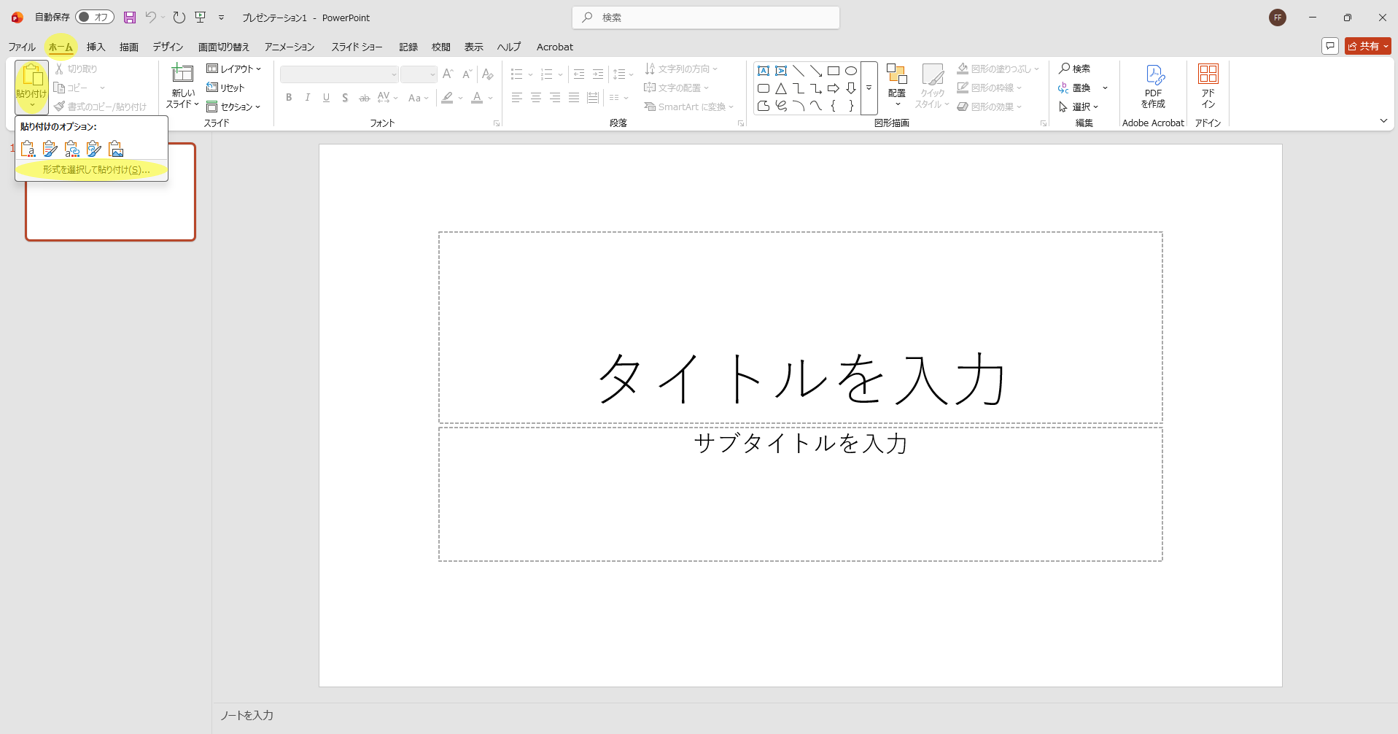
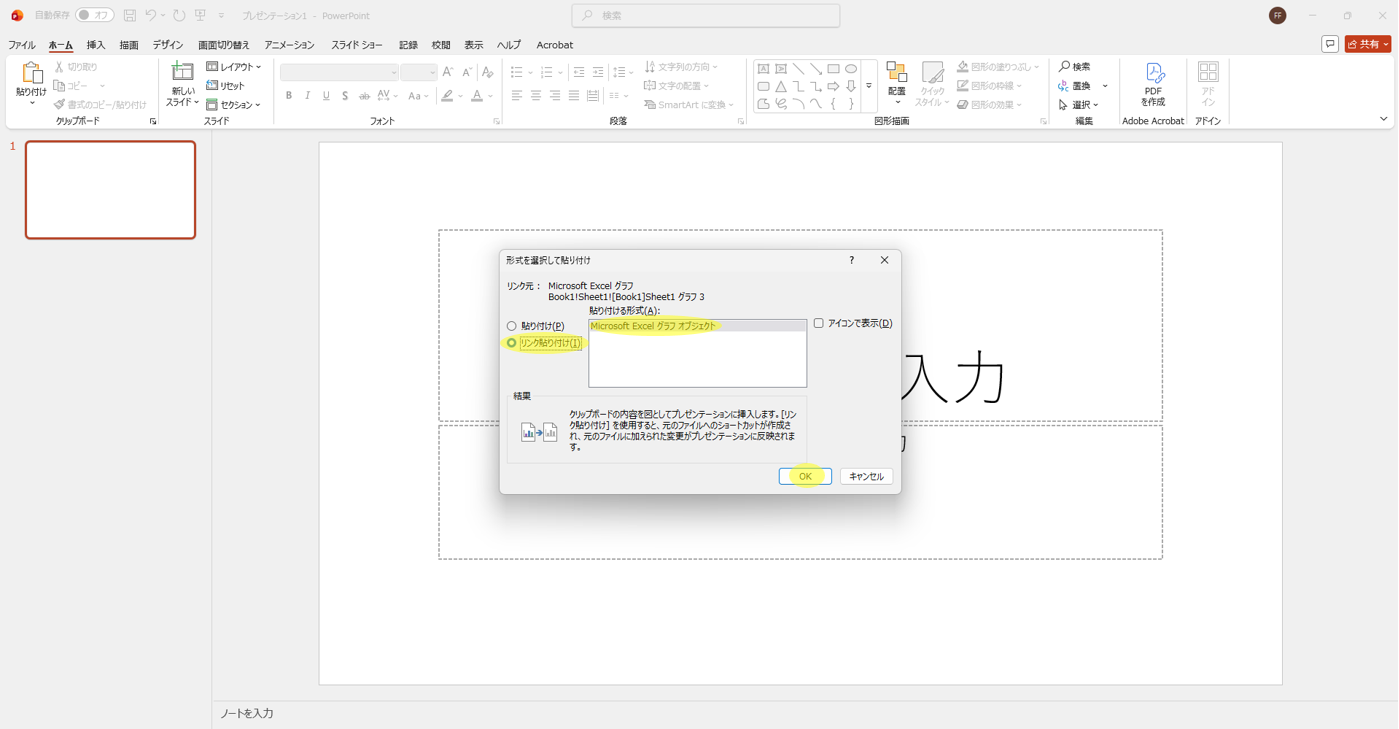
リンクを設定するには、エクセルのデータをコピーした後、パワーポイントで「ホーム」タブの「貼り付け」ボタン下の矢印をクリックし、「形式を選択して貼り付け」を選択します。表示されるダイアログで「リンク貼り付け」にチェックを入れ、「Microsoft Excelワークシート オブジェクト」を選択してOKをクリックします。
この方法で埋め込んだデータは、元のエクセルファイルと常に連動するため、月次報告や定例会議の資料作成に特に有効です。ただし、元のエクセルファイルの保存場所やファイル名を変更するとリンクが切れてしまうため、ファイル管理には注意が必要です。
埋め込み方法による違いと使い分け

パワーポイントにエクセルを埋め込む際、選択する方法によってメリットとデメリットが異なります。目的や用途に応じて最適な方法を選ぶことが、効率的な資料作成の鍵となります。
通常の埋め込みとリンク貼り付けの比較
通常の埋め込み方法では、エクセルのデータがパワーポイントファイル内に完全に取り込まれます。このため、元のエクセルファイルを削除したり移動させたりしても、プレゼン資料には影響しません。プレゼンファイルだけを持ち運べば済むため、社外でのプレゼンテーションや複数人でのファイル共有に適しています。
一方、リンク貼り付けを使用した場合は、パワーポイントとエクセルが常に連動する状態になります。エクセル側でデータを更新すれば、パワーポイントを開いた際に自動的に最新データが反映されます。定期的に数値が変わる業績報告書や進捗管理資料に最適な方法です。
ただし、リンク貼り付けの場合は元のエクセルファイルとパワーポイントファイルを常にセットで管理する必要があります。どちらか一方だけを移動させたり、ファイル名を変更したりするとリンクが切れてエラーになるため、注意が必要です。
図として貼り付けるメリット
エクセルのデータを「図」として貼り付ける方法もあります。この方法では、表やグラフが画像データとして埋め込まれるため、編集はできなくなりますが、レイアウトが崩れにくいというメリットがあります。
図として貼り付けた場合、拡大縮小してもセルの配置やフォントサイズのバランスが保たれます。また、パワーポイントの画像編集機能を使って、明るさや色調を調整することも可能です。
最終版の資料や、データの変更が不要な確定資料には、図として貼り付ける方法が適しています。
エクセル埋め込み時の注意点とトラブル対処法

エクセルをパワーポイントに埋め込む際には、いくつか注意すべきポイントがあります。これらを事前に理解しておくことで、トラブルを未然に防ぐことができます。
ファイルサイズの増大に注意
エクセルのワークシート全体を埋め込む場合、パワーポイントファイルのサイズが大幅に増加する可能性があります。特に大量のデータや複雑な計算式を含むエクセルファイルを埋め込むと、プレゼンファイルが重くなり、動作が遅くなったり、メールでの送信が困難になったりすることがあります。
ファイルサイズを抑えるためには、必要な範囲だけをコピー&ペーストする方法や、図として貼り付ける方法を検討しましょう。また、埋め込み前にエクセル側で不要な行や列を削除しておくことも有効です。
リンク切れへの対応策
リンク貼り付けを使用している場合、元のエクセルファイルの保存場所やファイル名を変更すると、リンクが切れてデータが表示されなくなります。このような事態を防ぐためには、プロジェクトごとに専用フォルダを作成し、関連ファイルをまとめて管理することが重要です。
もしリンクが切れてしまった場合は、パワーポイントの「ファイル」メニューから「情報」を選択し、「ファイルへのリンクの編集」をクリックすることで、リンク先を修正できます。
互換性の問題
異なるバージョンのMicrosoft Officeを使用している環境では、埋め込んだエクセルデータが正しく表示されないことがあります。特に古いバージョンで作成したファイルを新しいバージョンで開く場合、レイアウトが崩れたり、一部の機能が使えなくなったりする可能性があります。
互換性の問題を避けるためには、プレゼン前に実際に使用する環境で表示確認を行うか、図として貼り付ける方法を選択することをおすすめします。
エクセルの埋め込みに関するよくある質問(FAQ)

ここからは、パワーポイントにエクセルを埋め込んで編集する方法に関してよくある質問にお答えします。
Q:パワーポイントに埋め込んだエクセルデータが編集できません。
A:埋め込んだオブジェクトをダブルクリックしても編集モードにならない場合、「図」として貼り付けられている可能性があります。図として貼り付けられたデータは画像扱いとなるため、編集ができません。編集が必要な場合は、元のエクセルファイルでデータを修正してから、再度「埋め込み」または「元の書式を保持」で貼り付け直してください。
Q:ファイルサイズが大きくなりすぎます。
A:ファイルサイズを抑える方法はいくつかあります。まず、エクセルのワークシート全体ではなく、必要な範囲だけを選択してコピー&ペーストする方法です。また、編集が不要であれば「図」として貼り付けることで、ファイルサイズを軽減できます。さらに、エクセル側で不要なシートや非表示のデータを削除してから埋め込むことも効果的です。
Q:リンク貼り付けしたエクセルデータが自動更新されません。
A:リンクが正常に機能していない可能性があります。パワーポイントを開いた際に「リンクの更新」に関するメッセージが表示された場合は、「更新する」を選択してください。また、元のエクセルファイルの保存場所やファイル名が変更されていないか確認しましょう。リンクが切れている場合は、「ファイル」メニューの「情報」から「ファイルへのリンクの編集」で再設定できます。
Q:エクセルの表をパワーポイントに貼り付けると、書式が崩れてしまいます。
A:貼り付けオプションで「元の書式を保持」を選択することで、エクセルの書式をそのまま維持できます。それでも崩れる場合は、一度「埋め込み」オプションで貼り付けてから、パワーポイント側で書式を調整する方法もあります。または、エクセル側であらかじめ列幅や行高を調整してから貼り付けると、レイアウトの崩れを最小限に抑えられます。
Q:パワーポイント内でエクセルの計算式を変更することはできますか?
A:「埋め込み」オプションで挿入したエクセルデータであれば、ダブルクリックして編集モードに入ることで、計算式の変更が可能です。ただし、「図」として貼り付けた場合や、通常のコピー&ペーストで貼り付けた表の場合は、計算式の編集はできません。計算式を活用したい場合は、必ず「埋め込み」または「リンク貼り付け」を選択してください。
プレゼン資料の完成度を高めるために
エクセルをパワーポイントに効果的に埋め込むことで、データに基づいた説得力のあるプレゼン資料を作成できます。基本的な埋め込み方法から、リンク機能を活用した自動更新、さらには編集テクニックまで、状況に応じて適切な方法を選択することが重要です。
特にビジネスシーンでは、正確なデータと視覚的なわかりやすさの両立が求められます。エクセルの計算機能とパワーポイントの表現力を組み合わせることで、聞き手に伝わる質の高い資料を効率的に作成できるでしょう。
もし、専門的で高品質なプレゼン資料の作成にお困りの場合は、プロのパワーポイント制作代行サービスの活用も検討してみてください。データの見せ方やデザインの専門知識を持つプロフェッショナルが、より効果的なプレゼン資料の作成をサポートします。