PowerPointで資料をつくっていると、以下のように感じる場面は少なくありません。
- 図解をもっと簡単に入れたい
- 画像探しをスライドの外でやるのが面倒
- プレゼン自体をもう少し印象的にしたい
そんなときに役立つのが、アドインです。アドインをうまく活用すれば、PowerPointの標準機能だけでは足りない部分を補い、資料作成のスピードと表現力を同時に高めやすくなります。一方で、やみくもに入れると使いこなせなかったり、社内環境と合わなかったりすることもあります。
この記事では、アドインの基本からおすすめの種類、導入方法、失敗しない選び方までを整理して解説します。
※本記事に記載しているアドインの情報は、全て2026年4月時点のものです。
パワーポイントの”アドイン”とは何か

まずは、「そもそもアドインとは何か」を押さえておきましょう。
パワーポイントの”アドイン”とは
アドインとは、PowerPointに独自の機能やコマンドを追加する拡張機能のことです。Microsoftも、アドインをOfficeアプリに機能を追加する補助プログラムとして案内しており、Windows、Mac、iPad、ブラウザ環境などで活用できる仕組みが整えられています。
つまり、アドインは「PowerPointを自分の業務に合わせて強化する仕組み」と考えるとわかりやすいです。
アドインでできること
アドインで追加できる機能は幅広く、資料作成の時短からプレゼン演出の強化まで対応します。
資料作成を効率化する
たとえば、写真素材やアイコンをPowerPoint内で探してそのまま差し込めるアドインを使えば、ブラウザとスライドを何度も行き来する手間が減ります。図解やフローチャート、タイムラインの作成を助けるアドインもあり、ゼロから図形を組むよりずっと速く仕上げやすくなります。
表現の幅を広げる
PowerPoint標準では作りにくい表現を補えるのもアドインの強みです。アンケート機能で参加型のプレゼンにしたり、ワードクラウドで意見を可視化したり、QRコードを差し込んで資料外の導線を作ったりできます。
「見た目を整える」だけでなく、「伝え方そのものを変えられる」のがアドインの魅力です。
パワポでアドインを使うメリットと注意点

便利そうに見えるアドインですが、効果を最大化するにはメリットと注意点をセットで理解しておくことが大切です。
パワポでアドインを導入するメリット
パワポ アドインの主なメリットは、資料作成の手間を減らしながら、仕上がりの質も高めやすいことです。具体的には、次のような価値があります。
- 素材探しや図解作成をPowerPoint内で完結しやすい
- 標準機能にない表現や演出を追加できる
- 用途ごとに必要な機能だけを後付けできる
特に日常的に営業資料、提案資料、採用説明資料などをつくる人ほど、アドインによる細かな時短の積み重ねは大きな差になるでしょう。
アドインの導入前に確認したい注意点
一方で、どのアドインでも無条件に便利とは限りません。利用環境や運用ルールによっては、導入しづらいケースもあります。
使う環境との相性
PowerPointアドインは種類によって対応環境が異なります。PowerPoint全体としてはWindows、Mac、iPad、ブラウザで使えるアドインの仕組みがありますが、個別のアドインごとに動作条件は異なるため、導入前に必ず確認したいところです。
セキュリティと運用ルール
外部サイトから配布されるファイル型アドインは、社内ポリシーで制限されることがあります。とくに.ppam形式のような従来型のアドインは、組織によってブロックされる場合があると紹介されています。
業務利用では、ただ「便利そうだから」というだけで取り入れるのは避け、配布元が信頼できるか、社内端末で使えるかを先に確認することが重要です。
おすすめのパワポ用アドイン

ここからは、おすすめのアドインを用途別に整理します。全部を入れる必要はなく、まずは自分の課題に合うものから試すのが基本です。
デザイン・素材探しを効率化したい場合
スライドの見栄えを整えたいなら、素材系アドインから始めるのが取り組みやすいです。特に、画像やアイコンをすぐ挿入できるアドインは、初心者でも効果を実感しやすいでしょう。
| Pexels | フリーの写真や動画素材をPowerPoint上で探しやすい |
|---|---|
| Icons by Noun Project | アイコンやピクトグラムを挿入しやすい |
| Premast | テンプレートやグラフィック素材を活用しやすい |
デザインのベースを整える用途では、まずこのあたりが検討しやすい候補です。
図解・データ整理を強化したい場合
提案資料や報告資料では、情報をどう整理して見せるかが重要です。そうした場面では、図解やチャート作成を補助するアドインが活躍します。
| Lucidchart Diagrams for PowerPoint | フローチャートやダイアグラムを扱いやすい |
|---|---|
| Office Timeline | タイムラインやガントチャートの作成に向いている |
| Think-cell | グラフ作成やレポート自動化を支援する |
特に、数字や進行状況を見せる資料との相性が良好です。
伝わるプレゼンにしたい場合
プレゼン本番で聞き手を巻き込みたいなら、参加型・補助型のアドインも有効です。説明するだけのスライドから、一歩進んだ見せ方がしやすくなります。
| QR4Office | QRコードを差し込んでWebやフォームに誘導したいときに便利 |
|---|---|
| Breaktime | プレゼンテーションにタイマーを挿入できる |
スライド作成を自動化・効率化したい場合
PowerPointでの資料作成に時間がかかる理由は、単にデザイン作業が多いからではありません。構成を考える、文章を整える、必要なスライドを探す、過去資料を流用する、といった工程が積み重なることで、想像以上に工数が膨らみます。
そうした場面では、AIやスライド管理に強いアドインを活用することで、作業全体を大きく効率化しやすくなります。
| Twistly AI for PowerPoint | PowerPoint上でスライド作成を支援するAIアドイン |
|---|---|
| SlideHub | 社内に蓄積されたスライド資産を探しやすくし、再利用しやすくする |
パワーポイントにおけるアドインの導入方法
使いたいアドインが決まったら、次は導入です。PowerPointでは比較的シンプルな手順で追加できます。
ストアから追加する方法
基本の流れは次のとおりです。
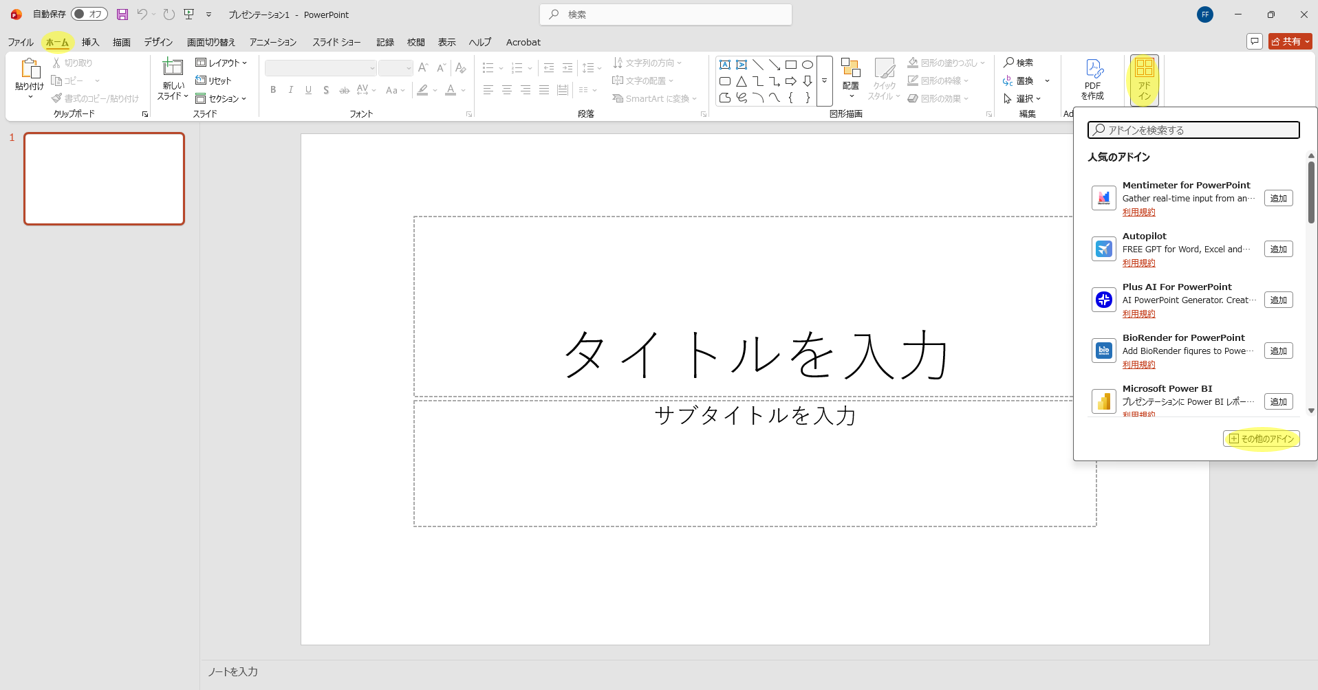
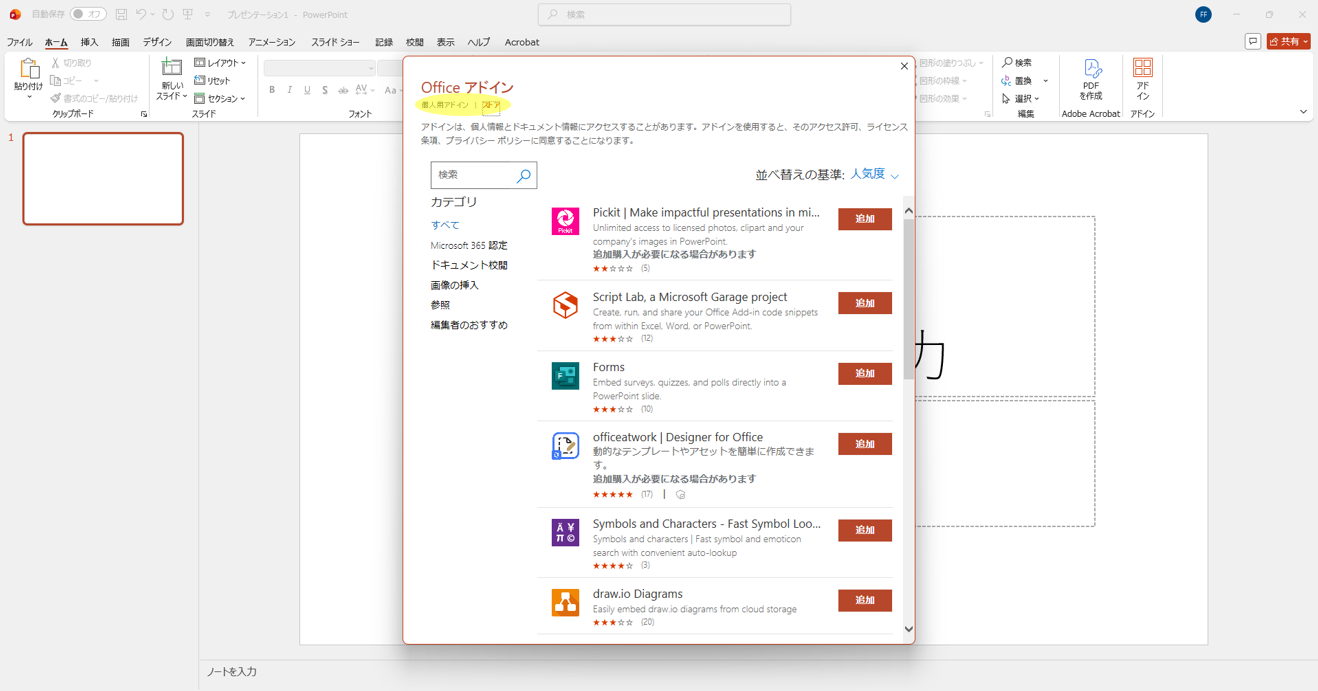
- ホームタブでアドイン→その他のアドインの順に選択する
- 個人用アドインもしくはストアを確認する
- 使いたいアドインを選んで追加する
まずはストア経由で入れられるものから試すと、管理しやすく安心です。
ファイル型アドインを読み込む方法
配布ファイルを使うタイプでは、端末上のアドインを読み込む方法もあります。記事によっては.ppamファイルを指定して導入する手順も紹介されていますが、ストア型より社内制限の影響を受けやすい点には注意が必要です。
アドイン導入時に迷ったら
アドインが表示されない場合は、My Add-insの再確認やRefresh、再インストールが案内されています。まずはPowerPoint標準の追加手順で見つかるかを確認しましょう。
パワーポイントのアドインを選ぶコツ
ここまで見てきた通り、アドインは数が多いため、選び方を間違えると「結局使わなかった」で終わりがちです。最後に、実務で失敗しにくい選び方を整理します。
まずは課題ベースで選ぶ
「画像探しに時間がかかる」「図解づくりが苦手」「プレゼンを参加型にしたい」など、悩みを起点に選ぶのが基本です。目的が曖昧なまま人気アドインを集めても、リボンが増えるだけで逆に使いにくくなります。
入れすぎず標準機能と併用する
PowerPointはもともと多機能です。図形の結合や背景削除など、標準機能で十分対応できることもあります。アドインは万能ではなく、標準機能では時間がかかる部分を補う存在と考えると失敗しにくいです。
パワーポイントのアドインに関するよくある質問
最後に、アドインに関してよくある疑問をまとめます。導入前の不安解消に役立ててください。
Q:無料のアドインだけでも十分ですか?
十分なケースは多いです。実際、素材検索、アイコン挿入、アンケート、ワードクラウドなど、無料で使えるアドインは数多く紹介されています。ただし、継続的な資料作成や高度な分析資料まで求めるなら、有料ツールのほうが向いている場合もあります。
Q:Macでも使えますか?
PowerPointアドインの仕組み自体は、Windows、iPad、Mac、ブラウザ環境に対応しています。ただし、個別アドインの対応状況は別なので、必ず事前確認が必要です。
Q:アドインを入れれば資料は自動で良くなりますか?
アドインで作業効率や表現の幅は広がりますが、情報整理、構成設計、伝わるストーリーづくりまでは自動で補えません。見た目だけでなく「何を、どう伝えるか」まで整えたい場合は、資料設計そのものを見直す必要があります。
Q:アドインが表示されないときはどうすればいいですか?
My Add-insの確認、Refresh、再インストールが基本です。社内端末の場合は、権限制限やストア利用制限の可能性もあるため、情報システム部門への確認も有効です。
自分に合うアドインを見極めることが重要
アドインはパワーポイントの作業効率を上げ、表現の幅を広げてくれる便利な機能です。ただし、本当に成果につながるかどうかは、目的に合ったアドインを選べるかで変わります。
画像探し、図解作成、プレゼン演出など、まずは一番困っている工程から改善するのがおすすめです。
「アドインを入れても資料全体の説得力が上がらない」「構成やデザインまで含めて見直したい」と感じるのであれば、制作のプロに相談するのも1つの方法です。アドインは時短の武器ですが、伝わる資料をつくる本質は、情報設計と見せ方の設計にあります。