
パワーポイントで資料を作成する際、画像や既存の要素と同じ色を使いたいと思ったことはありませんか。そんな時に便利なのが「スポイト機能」です。しかし、いざ使おうとしたときに見つからない、表示されない」と困ってしまうケースも少なくありません。
本記事では、スポイト機能が表示されない原因とその解決策、さらに効果的な活用方法まで詳しく解説します。
パワーポイントのスポイト機能とは
パワーポイントのスポイト機能とは、画面上に表示されている任意の色をワンクリックで抽出・コピーできる機能です。企業のコーポレートカラーを資料に統一したい場合や、画像内の特定の色を図形や文字に適用したい場合に活躍します。
従来は色のRGB値を手動で調べて入力する必要がありましたが、スポイト機能を使えばカーソルを合わせてクリックするだけで色を取得できます。
Adobe IllustratorやPhotoshopなどでは定番の機能ですが、パワーポイントでも2013バージョン以降から搭載され、プレゼン資料の配色管理に欠かせないツールとなっています。
スポイト機能のメリット
スポイト機能を活用することで、以下のようなメリットが得られます。
- 画像やロゴから正確な色を抽出できる
- 資料全体の配色に統一感を持たせられる
- RGB値を調べる手間が省ける
- ブランドカラーを簡単に再現できる
特に、企業のプレゼン資料やIR資料など、ブランドイメージを重視する資料作成においては、スポイト機能の活用が作業効率と品質向上につながります。
パワーポイントでスポイトが表示されない主な原因

便利なスポイト機能ですが、使おうとしたはいいものの表示されずに困った、という経験がある方もいるのではないでしょうか。ここでは、スポイト機能が表示されないケースにおける代表的な原因を解説します。
原因1:PowerPointのバージョンが古い
スポイト機能はPowerPoint 2013以降で使用可能になった機能です。それ以前のバージョン(PowerPoint 2010やPowerPoint 2007)を使用している場合は、スポイト機能自体が搭載されていません。
バージョンを確認するには、パワーポイントを開いた状態で「ファイル」メニューから「アカウント」または「ヘルプ」を選択し、製品情報を確認してください。古いバージョンを使用している場合は、新しいバージョンへのアップグレードを検討する必要があります。
Microsoft 365のサブスクリプションを利用している場合は、常に最新バージョンが提供されるため、スポイト機能を含むすべての新機能を利用できます。
原因2:配色のカスタマイズ画面では使用できない
パワーポイントのスライドマスター機能を使って「テーマの色」を設定する際、配色のカスタマイズ画面ではスポイト機能が利用できません。これは仕様上の制限です。
具体的には、「表示」タブから「スライドマスター」を選択し、「配色」メニューの「色のカスタマイズ」を開いた画面では、スポイトのアイコンが表示されません。この場合は、事前に通常の編集画面でスポイト機能を使って色を抽出し、そのRGB値をメモしておく必要があります。
原因3:オブジェクトが正しく選択されていない
スポイト機能を使用するには、色を変更したい対象(図形、テキスト、線など)が選択されていなければなりません。何も選択していない状態や、複数のオブジェクトを同時に選択している場合は、スポイトが正常に機能しないことがあります。
色を変更したい図形やテキストボックスを一つだけ選択してから、塗りつぶしや枠線の色設定メニューにアクセスしてください。
スポイト機能の基本的な使い方
スポイト機能が正常に表示される環境であれば、以下の手順で簡単に色を抽出できます。
図形の色を変更する方法
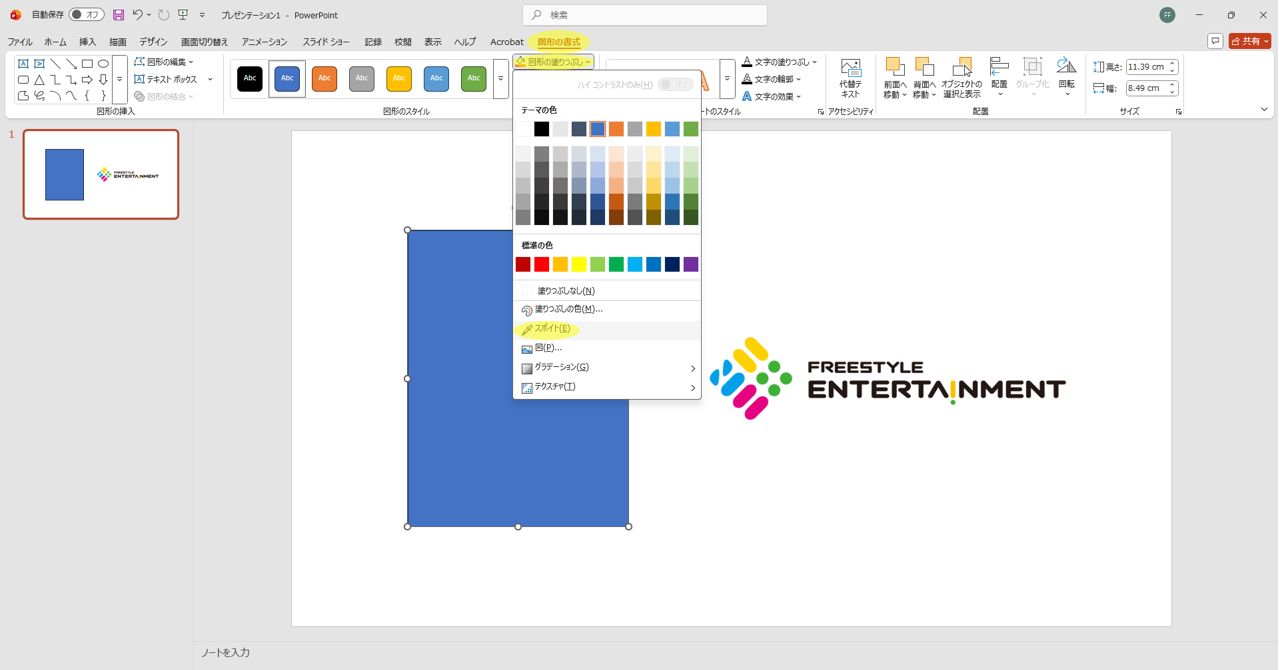
図形の塗りつぶし色を変更する際のスポイト機能の使い方は以下の通りです。
- 色を変更したい図形を選択します
- 「図形の書式」タブをクリックします
- 「図形の塗りつぶし」ボタンをクリックします
- プルダウンメニューから「スポイト」を選択します
- マウスカーソルがスポイトの形に変わります
- 抽出したい色の上にカーソルを合わせてクリックします
クリックした瞬間に、選択していた図形がその色に変更されます。一度抽出した色は「最近使用した色」のパレットに追加されるため、同じ色を繰り返し使用する際に便利です。
なお、図形の枠線や矢印などの線の色やテキストボックス内の文字色も同様の方法で変更できます。
スライド外の色をスポイトで抽出する方法
スポイト機能はパワーポイントのスライド外でも使用できます。Webサイトやデスクトップ上の画像からも色を抽出できるため、活用範囲が非常に広いのが特徴です。
スライド外の色を取得する手順
パワーポイントの外にあるコンテンツから色を抽出する場合は、以下の手順を試してください。
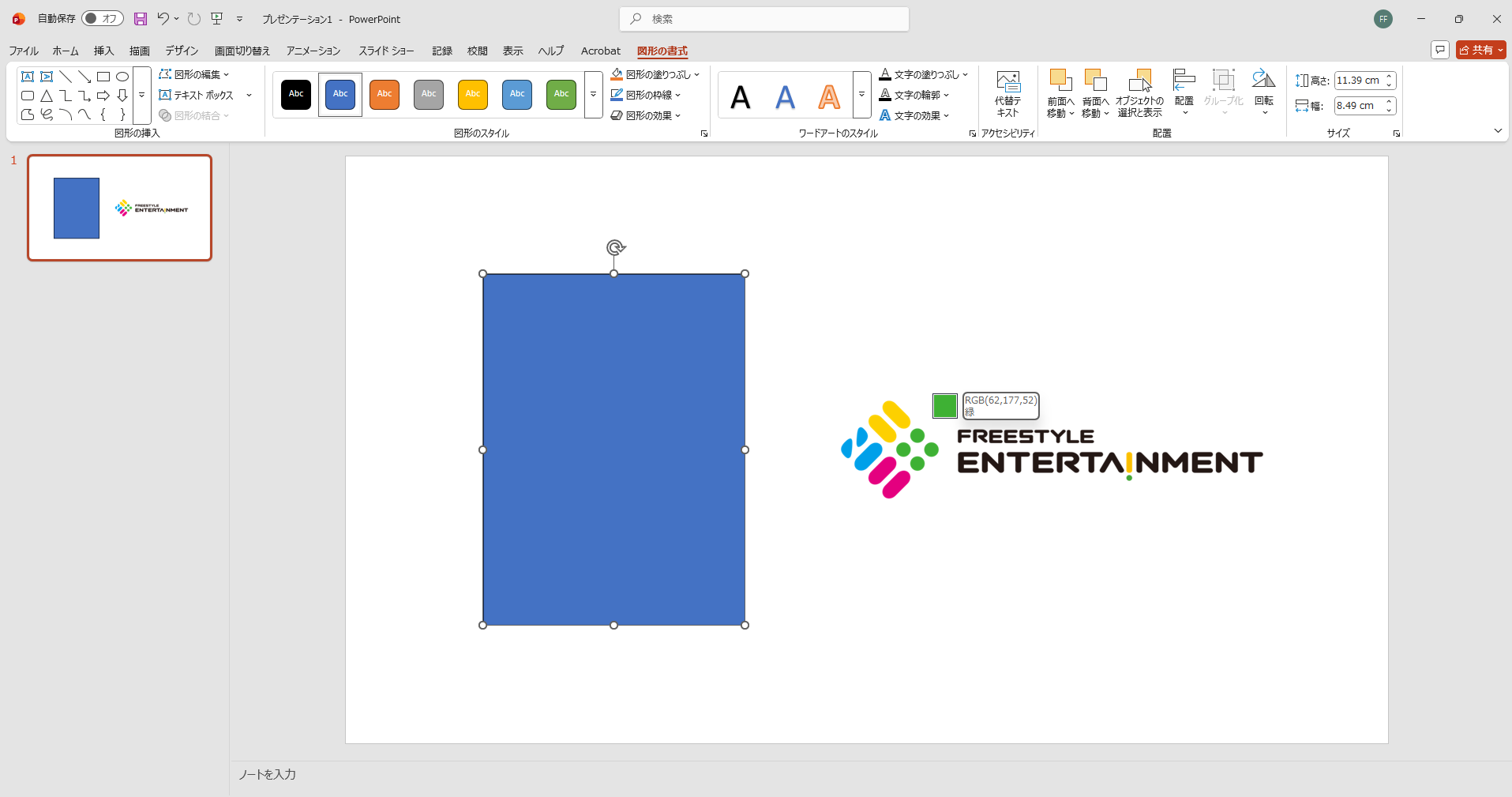
- パワーポイントのウィンドウサイズを小さくして、抽出したい色が見える状態にします
- 色を変更したいオブジェクトを選択し、スポイト機能を起動します
- スライド内の任意の場所で一度クリック(またはドラッグ)します
- マウスボタンを押したまま、パワーポイントの外にカーソルを移動させます
- 抽出したい色の上でマウスボタンを離します
この方法を使えば、ブラウザで表示しているWebサイトのブランドカラーや、デスクトップに保存されている画像の色を直接抽出できます。
画像をスライドに貼り付けて抽出する方法
もう一つの方法として、色を抽出したい画像やスクリーンショットをスライドに貼り付けてから、スポイト機能を使う方法もあります。
- 抽出したい色を含む画像をスライドに貼り付けます
- 色を変更したい図形やテキストを選択します
- スポイト機能を起動します
- 貼り付けた画像内の目的の色をクリックします
この方法は操作が簡単で確実なため、スポイト機能に慣れていない方にもおすすめです。
スポイトが使えない場合の代替手段
バージョンの問題や特定の状況でスポイト機能が使えない場合は、以下の代替手段を活用してください。
RGB値を手動で入力する方法
色のRGB値が分かっている場合は、手動で色を設定できます。
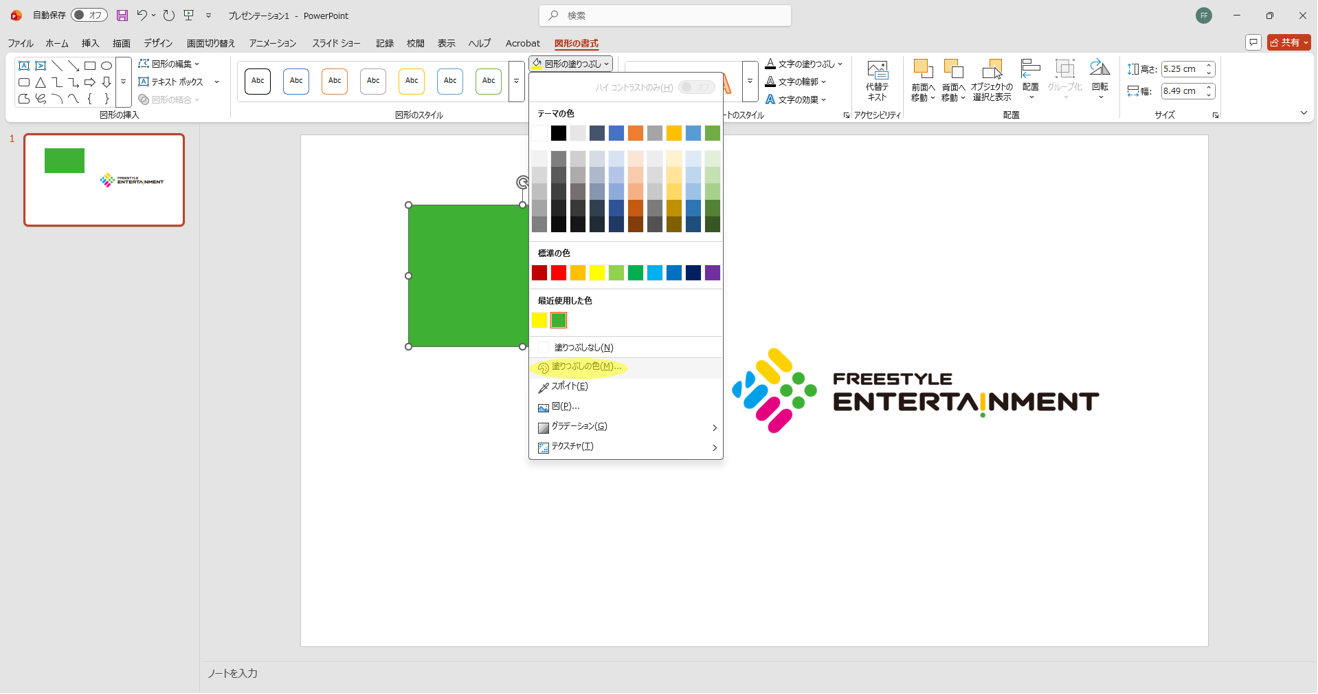
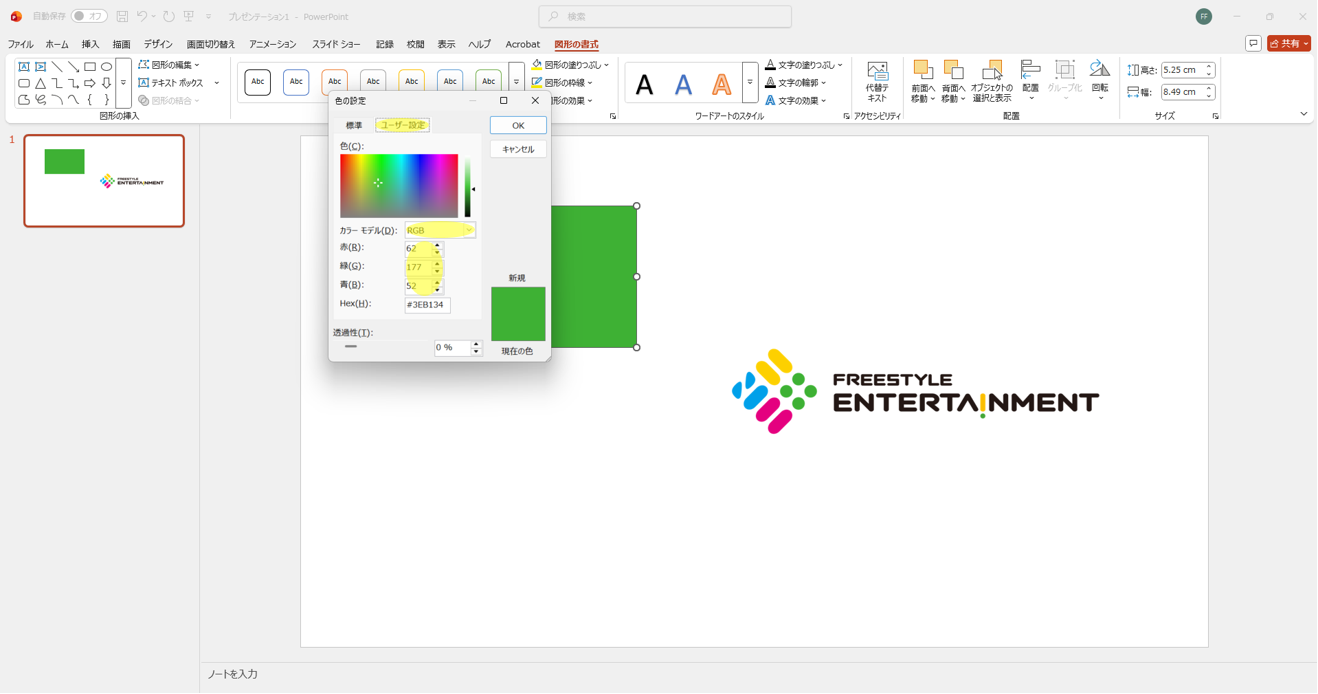
- 図形やテキストを選択します
- 色の設定メニューから「塗りつぶしの色」を選択します
- 「ユーザー設定」タブをクリックします
- 「カラーモデル」で「RGB」を選択します
- 赤、緑、青の各値を入力します
この方法は、配色のカスタマイズ画面など、スポイト機能が使えない状況でも有効です。
Windowsペイントを活用する方法
Windows標準搭載のペイントアプリを使えば、画像からRGB値を調べることができます。
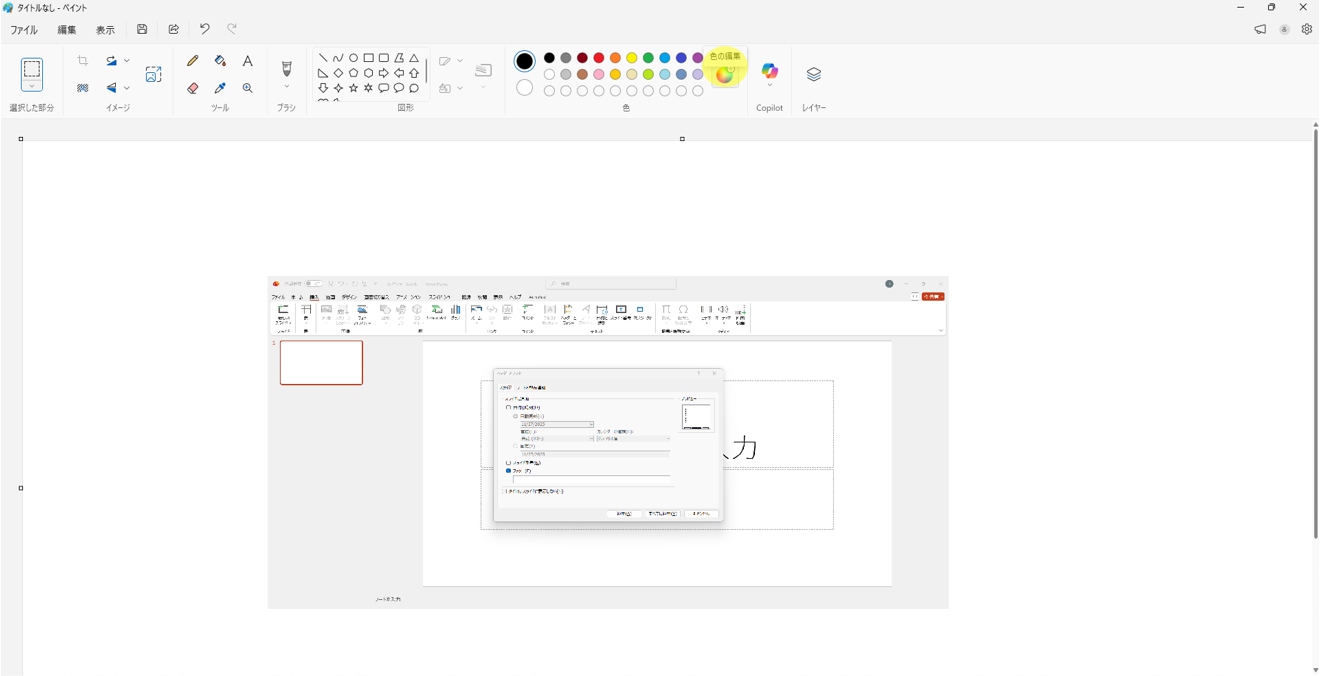
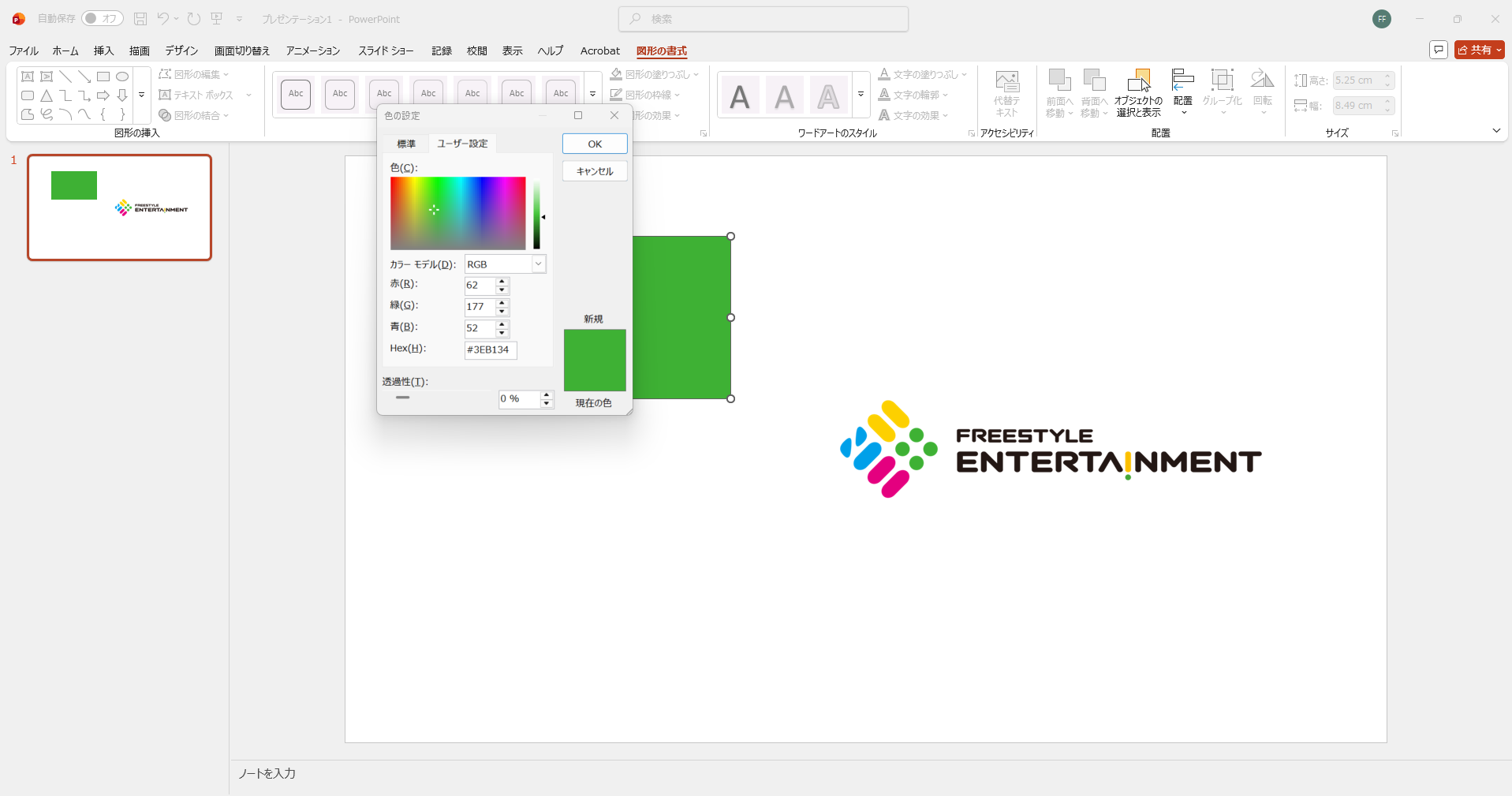
- ペイントを起動し、色を抽出したい画像を開きます
- ツールバーから「色の選択(カラーピッカー)」を選択します
- 抽出したい色の上でクリックします
- 「色の編集」を開いてRGB値を確認します
- そのRGB値をパワーポイントで入力します
この方法は、古いバージョンのパワーポイントを使用している場合に特に有効です。
スポイト機能を活用した配色テクニック

スポイト機能を使いこなすことで、プロフェッショナルな配色の資料を作成できます。
カラーパレットのカスタマイズ
資料作成の前に、スライドマスターで「テーマの色」をカスタマイズしておくと、作業効率が大幅に向上します。事前にスポイト機能で企業のコーポレートカラーを抽出し、そのRGB値をテーマの色に登録しておきましょう。
これにより、資料作成中に何度も同じ色をスポイトする手間が省け、チーム全体で配色の統一感を保つことができます。
画像との調和を意識した配色
プレゼン資料に画像を使用する際は、その画像内の色をスポイトで抽出して図形や背景に使用すると、全体的な調和が生まれやすくなります。たとえば、製品画像の主要な色を背景に薄く適用するといったテクニックが効果的です。
色の濃淡を活用する
スポイトで抽出した色を基本として、その色の濃淡を使い分けることで、階層構造や重要度を視覚的に表現できます。同系色を使用することで、派手すぎず落ち着いた印象の資料に仕上がります。
パワーポイントのスポイト機能に関するよくある質問

ここからは、パワーポイントのスポイト機能についての質問に回答しています。
Q:スポイト機能はMac版のPowerPointでも使えますか?
A:はい、Mac版のPowerPointでもスポイト機能は利用できます。ただし、バージョンによって対応状況が異なるため、PowerPoint 2016 for Mac以降のバージョンを使用することを推奨します。
Q:スポイトで抽出した色のカラーコードを確認する方法はありますか?
A:スポイトで抽出した色を図形などに適用した後、その図形を選択して「その他の色」から「ユーザー設定」タブを開くと、RGB値を確認できます。16進数のカラーコード(#000000形式)を確認したい場合は、RGB値を16進数に変換する必要があります。
Q:一度スポイトで抽出した色を保存しておく方法はありますか?
A:スポイトで抽出した色は「最近使用した色」として自動的に保存されますが、この領域は新しい色を使用すると上書きされてしまいます。恒久的に保存したい場合は、スライドマスターの「テーマの色」として登録するか、RGB値をメモしておくことをおすすめします。
スポイト機能を効果的に活用しよう
パワーポイントのスポイト機能は、配色の統一感を保ちながら効率的に資料を作成するための強力なツールです。本記事で紹介したように、バージョンの確認、適切な操作手順を押さえておけば、どのような状況でも目的の色を資料に反映させることができます。
資料作成において配色は、内容と同じくらい重要な要素です。適切な色使いは、視認性を高め、メッセージを効果的に伝えることにつながります。スポイト機能を使いこなして、説得力のあるプレゼン資料を作成しましょう。