プレゼン資料を作成するうえで、ページ番号の設定は「やり方がよくわからない」「設定したはずなのに表示されない」と悩む方が少なくありません。
パワーポイントでは、ページ番号のことを「スライド番号」と呼びますが、この記事では一般的に広く使われる「ページ番号」という表記で統一して解説していきます。
パワーポイントのページ番号(スライド番号)とは

パワーポイントにおける「ページ番号」とは、各スライドに自動で振り分けられる連番のことです。パワーポイント上では「スライド番号」という名称が使われていますが、機能としてはほかのオフィスソフトのページ番号と同様のものです。
初期状態ではページ番号は表示されていないため、必要に応じて自分で設定する必要があります。ページ番号を適切に設定することで、資料としての完成度が一段と高まります。
ページ番号を設定するメリット
ページ番号の設定は、資料の見やすさを大きく左右する要素のひとつです。特に枚数の多いプレゼン資料では、次のような場面でページ番号が役立ちます。
- プレゼン中に「〇ページに戻ってください」と指示できる
- 質疑応答時に参照スライドを素早く特定できる
- 複数人で資料をレビューするときに共通認識を持ちやすい
ページ番号があるかどうかだけで、聴衆がスライドを追う際のストレスが大きく変わります。プレゼン資料の質を高める細かい配慮として、積極的に設定しておきましょう。
パワーポイントのページ番号を設定する基本手順
ページ番号を設定する方法には大きく2通りあります。それぞれ特徴が異なるため、目的や用途に合った方法を選ぶことが大切です。まずは2つの手順を確認してみましょう。
①「ヘッダーとフッター」から設定する方法
もっとも一般的な設定方法です。手順は非常にシンプルで、数クリックで完了します。
- 「挿入」タブをクリックする
- 「テキスト」グループ内の「ヘッダーとフッター」をクリックする
- ダイアログボックスが開いたら「スライド」タブの「スライド番号」にチェックを入れる
- 「すべてに適用」ボタンをクリックして完了
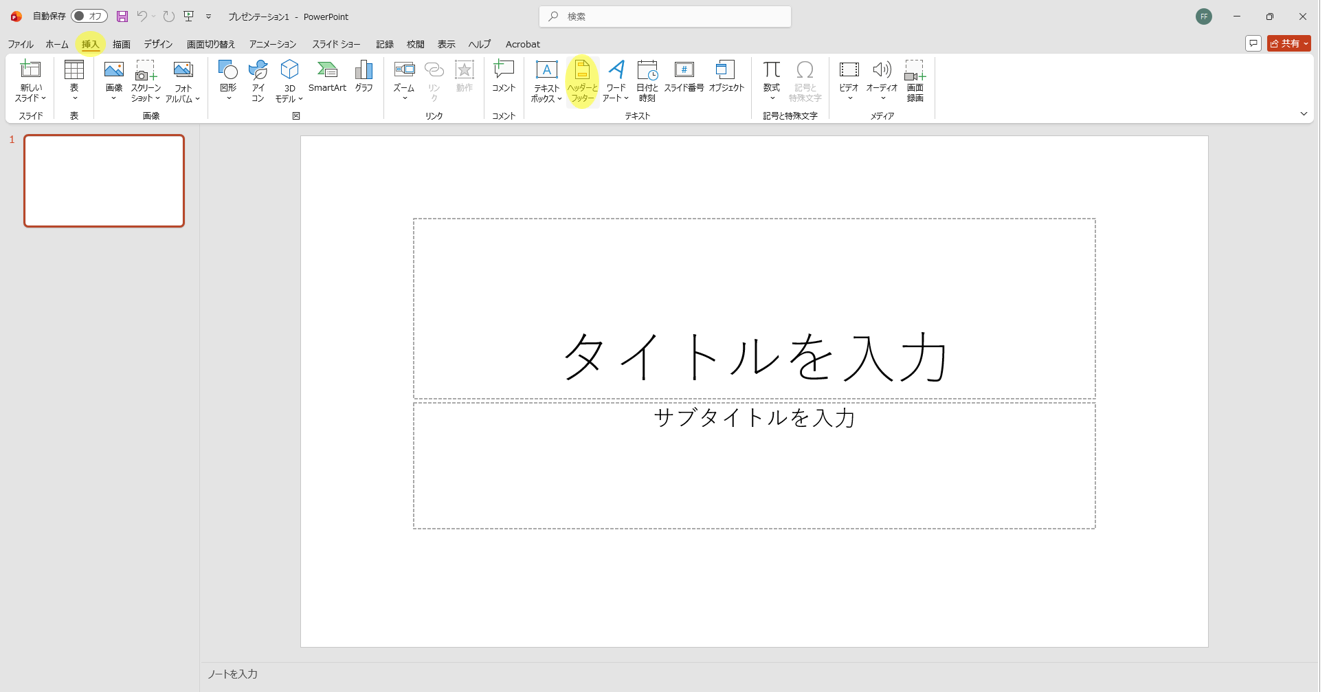
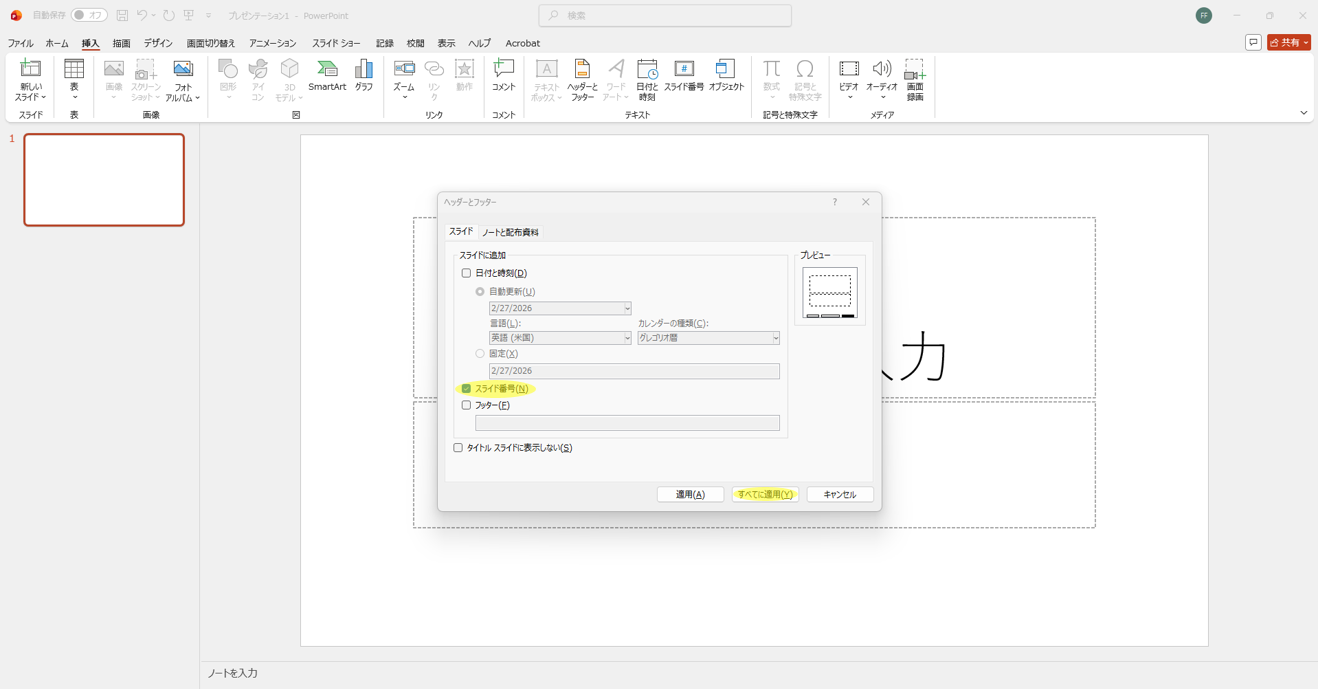
この方法で設定したページ番号は、通常スライド右下のフッター領域に自動で表示されます。使用しているテーマによって表示位置が異なる場合もありますが、基本的にはこの手順で全スライドに一括でページ番号を追加できます。
②スライドマスターから設定する方法(推奨)
スライドマスターを使う方法は少し手順が増えますが、誤操作による削除や位置ずれが起きにくいため、プロの現場でも推奨される方法です。資料のデザインをしっかり管理したい方はこちらを選びましょう。
- 「表示」タブから「スライドマスター」をクリックしてマスター編集画面を開く
- 「挿入」タブ→「テキストボックス」を選択し、ページ番号を表示したい位置にテキストボックスを描く
- テキストボックスを選択した状態で「挿入」タブの「スライド番号の挿入」をクリックする
- 「マスター表示を閉じる」をクリックして通常画面に戻る
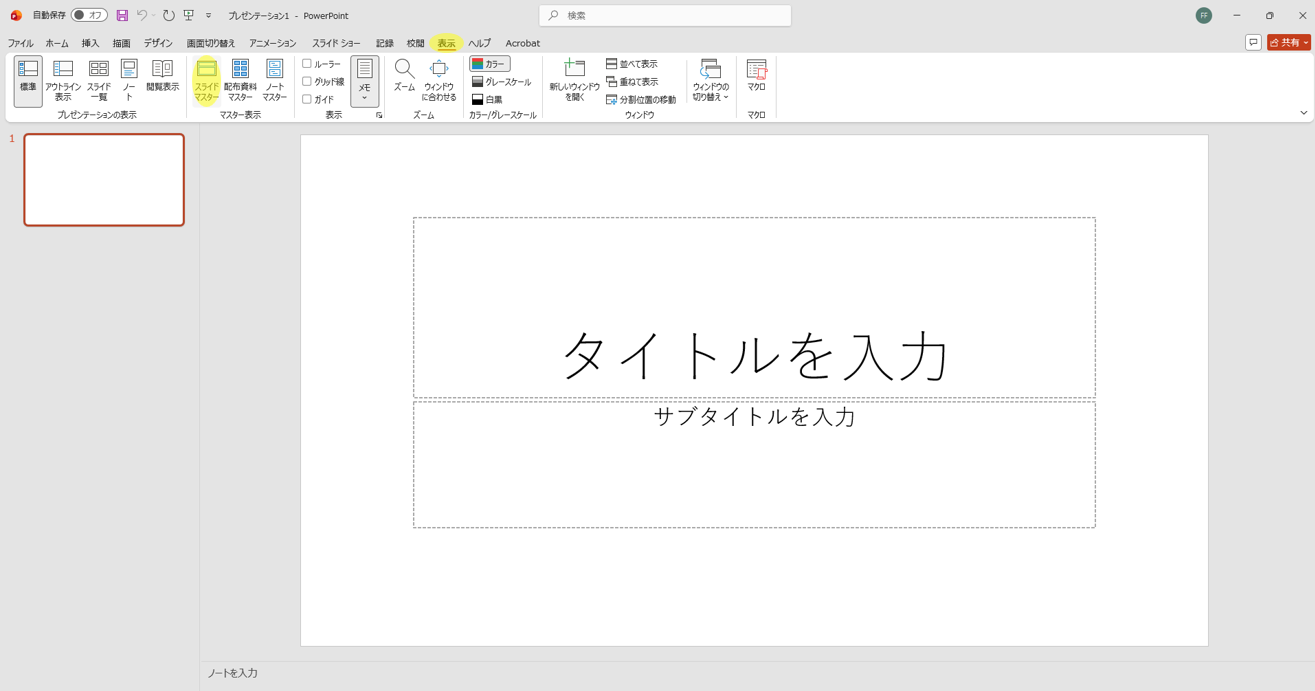
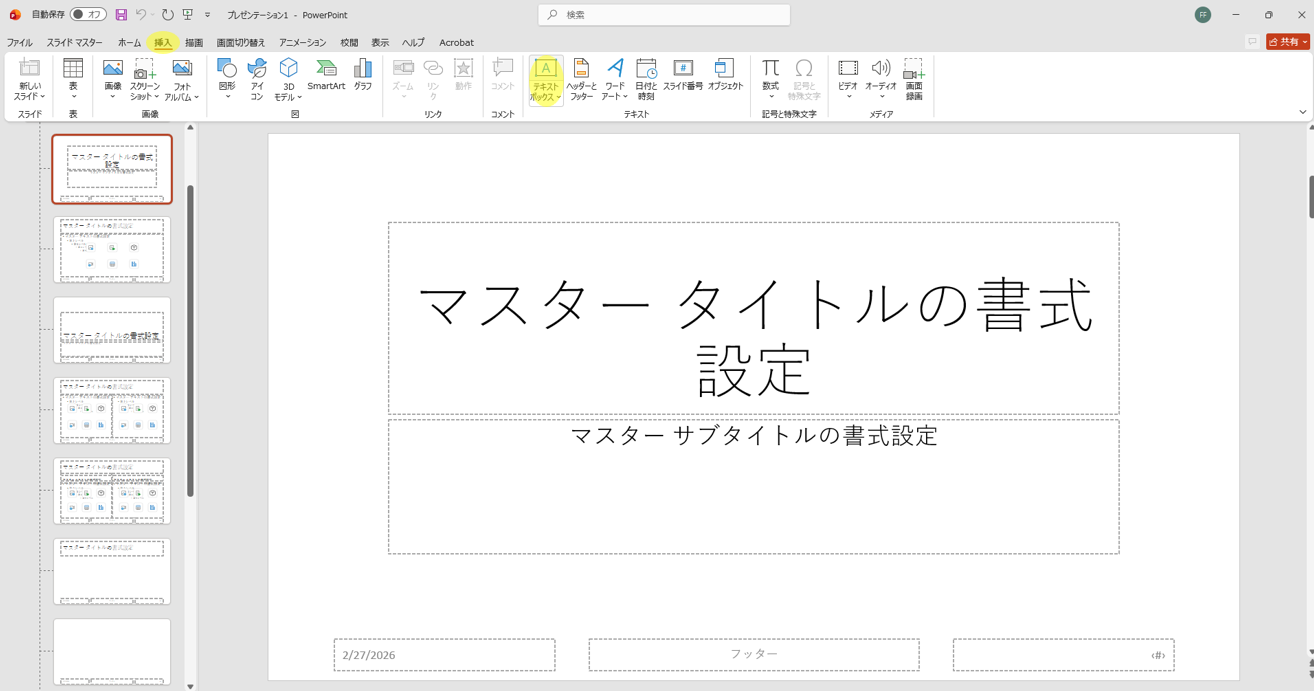
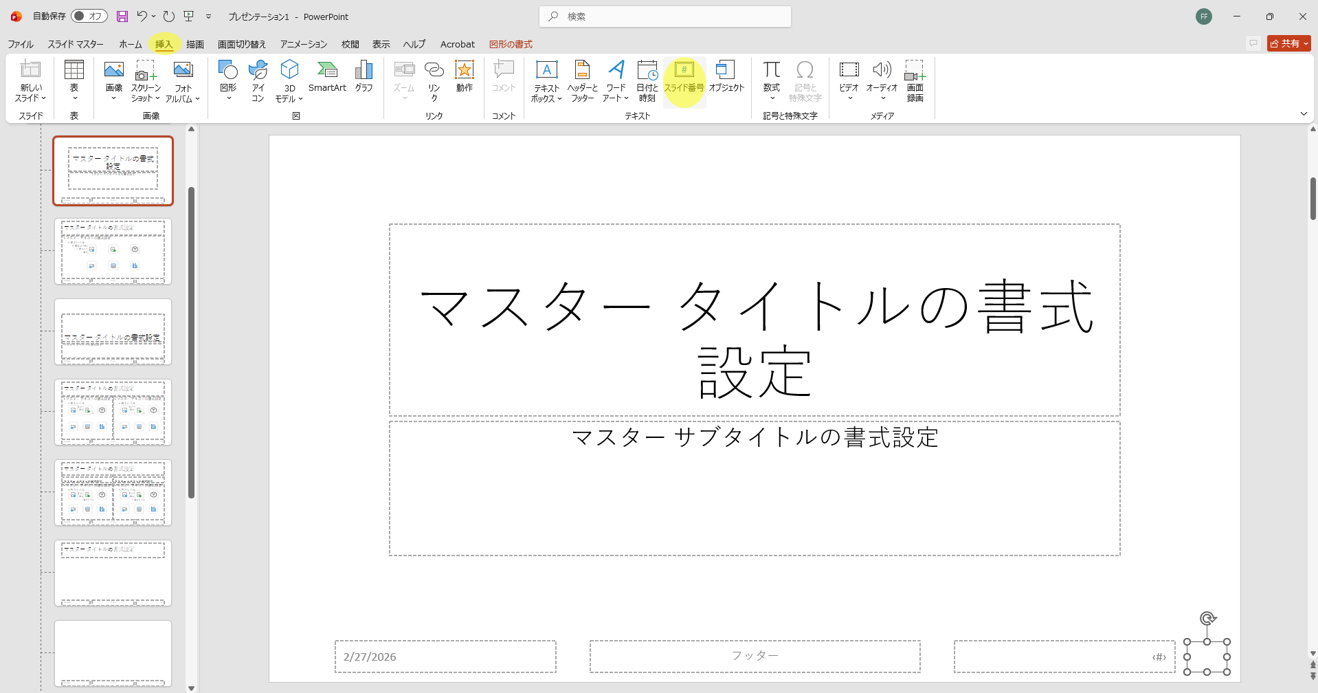
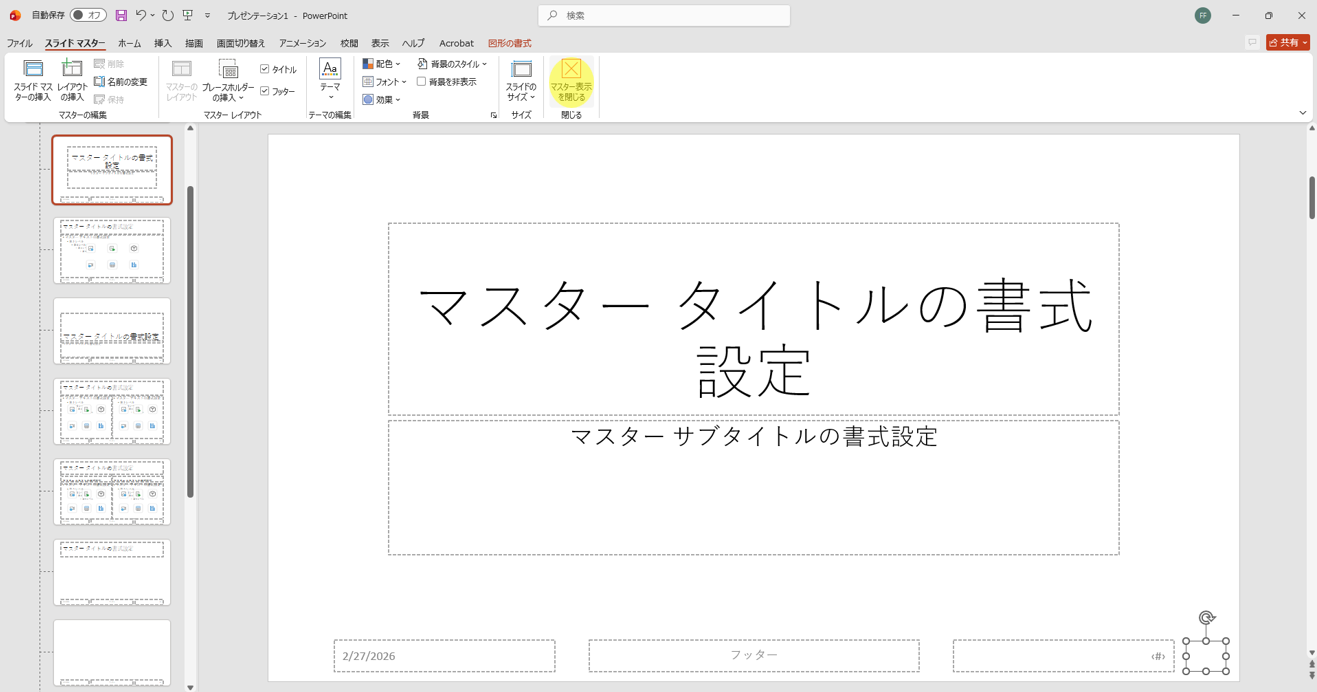
スライドマスターに設定したページ番号は、テンプレートのベースに組み込まれるため、標準画面では誤って動かしたり削除したりすることがほとんどありません。ページ番号の見た目も統一しやすく、デザインの整合性が保ちやすいのが大きなメリットです。
ページ番号の応用設定
基本的な表示方法が理解できたら、次は実務でよく使われる応用設定を見ていきましょう。表紙への非表示設定や番号の開始値の調整など、資料の完成度を一段階上げる設定を紹介します。
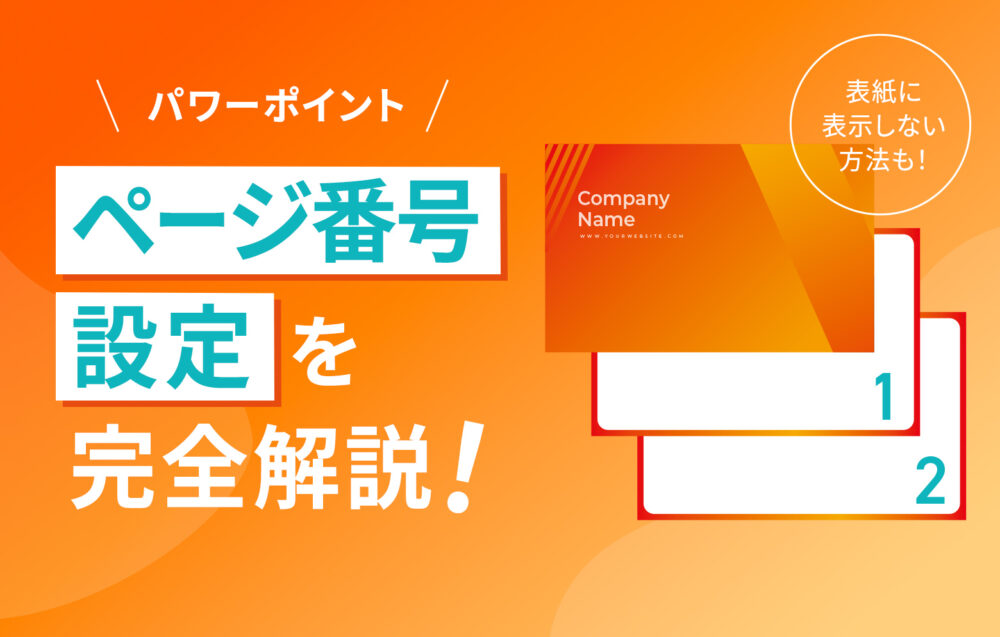
表紙(タイトルスライド)にページ番号を表示しない
プレゼン資料の1枚目は表紙として使われることが多く、ページ番号を表示しない方が見た目としてすっきりします。この場合、以下の手順で設定します。
- 「挿入」タブ→「ヘッダーとフッター」をクリックする
- 「スライド番号」にチェックを入れる
- 同じダイアログ内の「タイトルスライドに表示しない」にもチェックを入れる
- 「すべてに適用」をクリックして完了
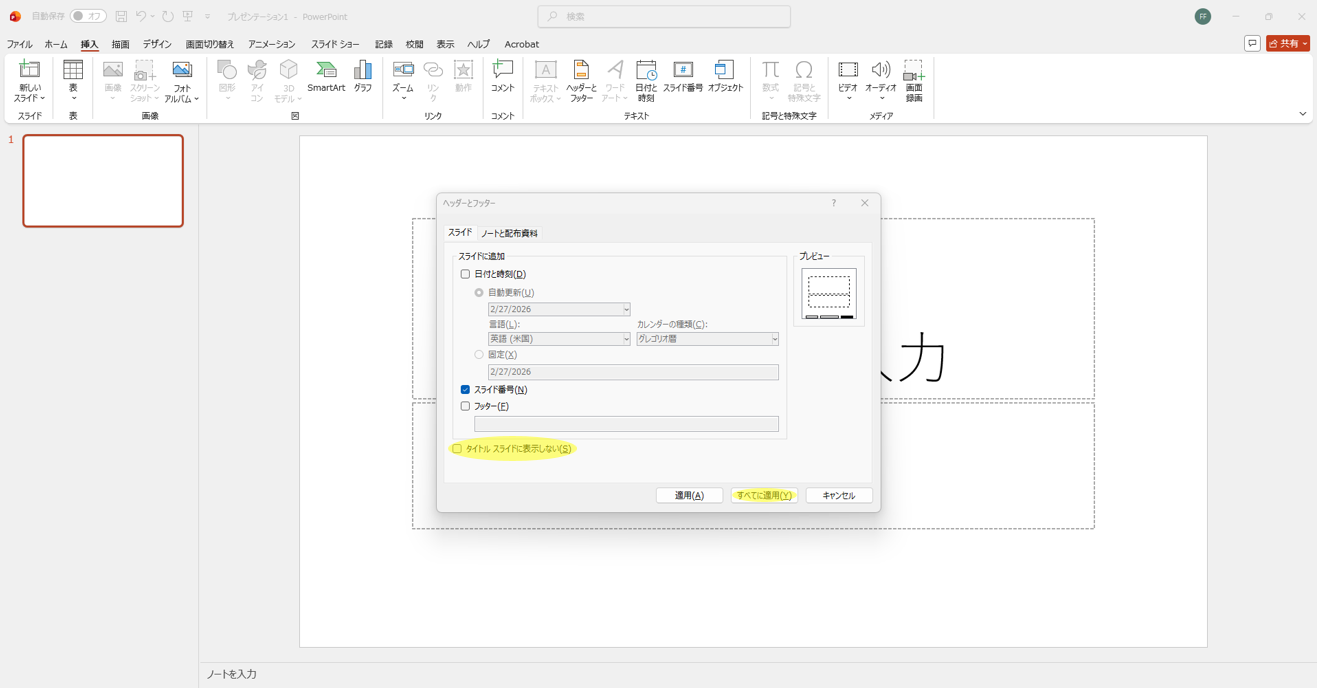
この操作によって、「タイトルスライド」レイアウトが適用されたスライドにはページ番号が表示されなくなります。表紙と本文スライドのレイアウトが分かれていることが前提となるため、表紙には必ず「タイトルスライド」レイアウトを使うようにしましょう。
2枚目のスライドのページ番号を「1」にする
表紙を非表示にした場合、そのままでは2枚目のスライドに「2」と表示されてしまいます。本文の1枚目を「1」からスタートさせたい場合は、スライドの開始番号を調整することで解決できます。
- 「デザイン」タブの「スライドのサイズ」をクリックする
- 「ユーザー設定のスライドのサイズ」を選択する
- ダイアログ内の「スライド開始番号」を「0」に変更して「OK」をクリックする
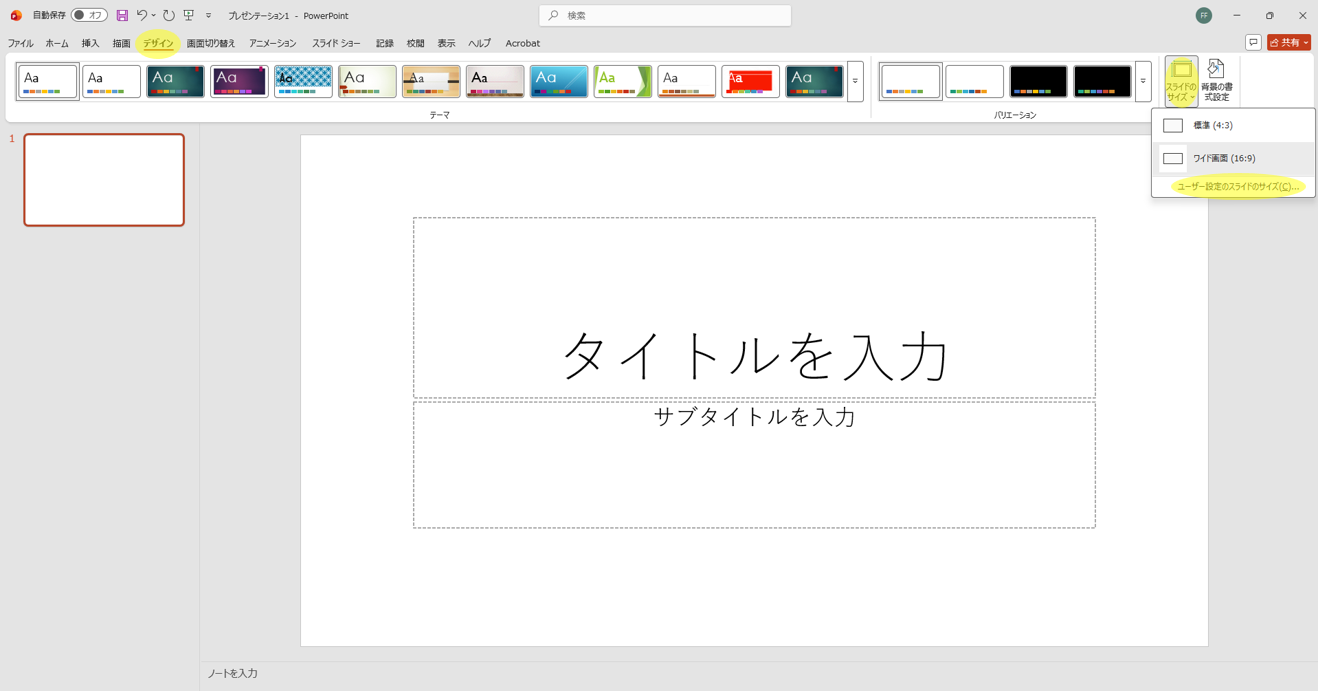
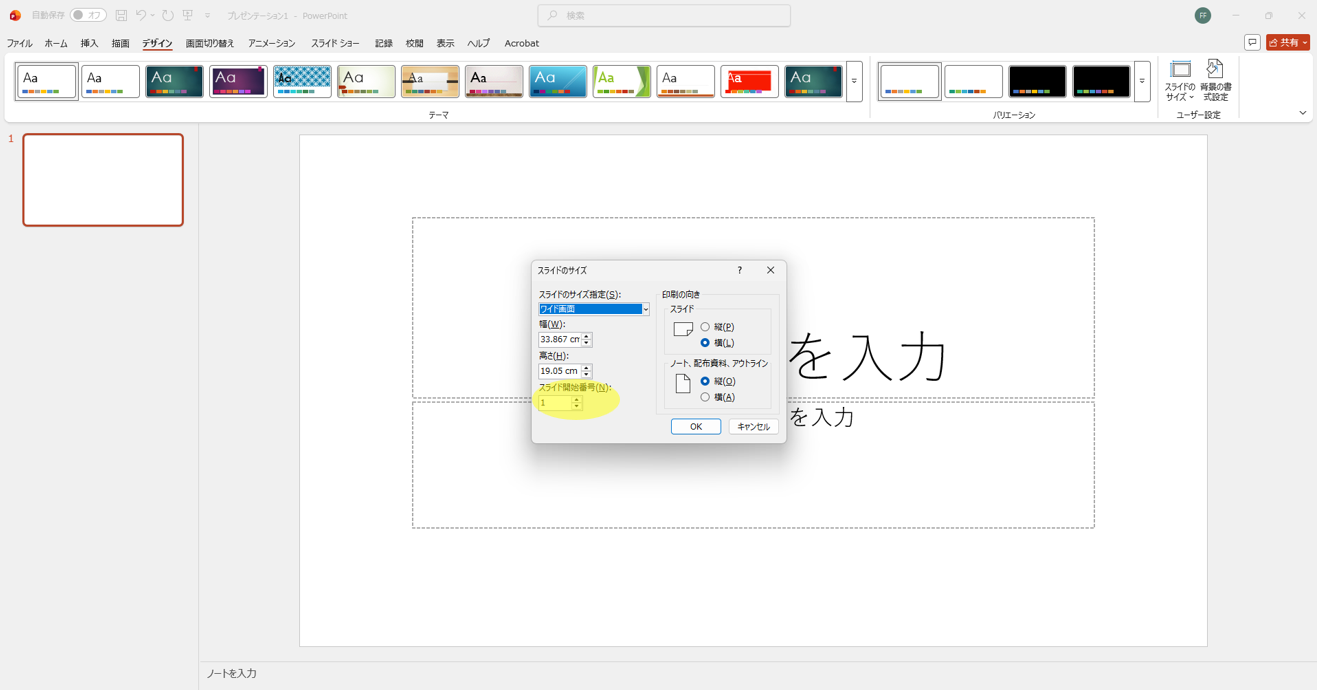
表紙スライドの番号を「0」とすることで、その次の2枚目が「1」と表示される仕組みです。この設定と前述の「タイトルスライドに表示しない」を組み合わせることで、表紙には番号が表示されず、本文の1枚目から「1」がつく状態を実現できます。
途中のスライドからページ番号を表示する
アジェンダスライドや特定のセクションからページ番号を入れたい場合は、非表示にしたいスライドのプレースホルダーを個別に削除することで対応できます。対象スライドを直接編集し、ページ番号が入ったプレースホルダーを選択してDeleteキーで削除するだけです。
ただし、スライドの最小開始番号は「0」であるため、ページ番号の開始値を任意の数値に設定することには限界があります。表示したい番号の起点によっては、思ったとおりの番号が振れない場合もある点に注意が必要です。
分母(総スライド数)を表示する
「3 / 20」のように、現在のページ番号と総スライド数を合わせて表示したい場合は、スライドマスターを使った手動設定が必要です。スライドマスター内の「〈#〉」プレースホルダーを「〈#〉/総枚数」という形式に書き換えることで実現できます。
なお、パワーポイントには総スライド数を自動取得する関数がないため、分母の数値は手動入力になります。スライドの枚数が確定した最後の工程で設定することを強くおすすめします。スライドを追加・削除するたびに分母を修正する手間が生じるためです。
ページ番号のデザインをカスタマイズする

ページ番号は単に番号を入れるだけでなく、資料のデザインや目的に合わせてカスタマイズすることでより洗練された印象になります。ここでは位置・サイズ・色の変更方法をそれぞれ解説します。
ページ番号の位置を変更する
デフォルトではスライド右下に表示されるページ番号ですが、スライドのデザインによっては左下や中央下に移動したい場合もあるでしょう。位置の変更は、スライドマスターから行うのが最も効率的です。
スライドマスターを開いて「〈#〉」が入ったプレースホルダーをドラッグし、任意の位置に移動させます。変更後は「マスター表示を閉じる」をクリックすれば、全スライドに一括で反映されます。個別のスライドで位置を変えたい場合は、そのスライド上のページ番号ボックスを直接ドラッグして移動させることもできますが、スライドマスターでの一括変更が時間的にも品質的にも優れています。
ページ番号のサイズ・色を変更する
ページ番号のフォントサイズや色もスライドマスターで一括変更が可能です。マスター内の「〈#〉」を選択し、フォントサイズや色のプルダウンから設定します。スライドのメインカラーやアクセントカラーに合わせてカラーリングを調整することで、ページ番号が資料の雰囲気を損なわないよう整えることができます。
全スライドに統一したデザインを適用したい場合は、必ずスライドマスターの最上位(親マスター)を編集するようにしてください。個別のレイアウトを編集するだけでは、一部のスライドに反映されないことがあります。
ページ番号が表示されない場合の対処法
「ヘッダーとフッター」でチェックを入れたのにページ番号が表示されない、というトラブルは決して珍しくありません。その多くはスライドマスターの設定が原因です。2つのポイントを確認することで、たいていの場合は解決できます。
スライドマスターのプレースホルダーを確認する
スライドマスターを開いて「〈#〉」が入ったプレースホルダーが存在するかどうかを確認してください。このプレースホルダーが削除されている場合、いくら「ヘッダーとフッター」でチェックを入れても番号は表示されません。
プレースホルダーが見当たらない場合は、「スライドマスター」タブの「マスターのレイアウト」ボタンをクリックし、「スライド番号」にチェックを入れ直すことでプレースホルダーを復活させることができます。
スライドを「リセット」する
スライドマスターの設定を修正してもページ番号が反映されない場合は、「ホーム」タブの「リセット」ボタンを試してみましょう。このボタンはスライドのレイアウト情報をマスターの設定に再同期させる機能を持っており、表示のズレや反映漏れを解消するのに効果的です。設定変更後に番号が正しく表示されない場合の最後の手段として覚えておきましょう。
パワーポイントのページ番号に関するよくある質問

ここでは、パワーポイントのページ番号設定に関してよくいただく質問をまとめました。
Q. ページ番号を特定の1枚だけ非表示にすることはできますか?
A. はい、できます。非表示にしたいスライド上のページ番号ボックスをクリックして選択し、Deleteキーを押すことでそのスライドだけページ番号を削除できます。ただし、スライドマスターではなく直接スライドを編集する操作になるため、後からスライドのレイアウトをリセットすると番号が復活してしまう場合があります。恒久的な非表示が必要な場合はスライドマスター側で対応することをおすすめします。
Q. テーマを適用したらページ番号が消えてしまいました。どうすれば戻せますか?
A. テーマを変更するとスライドマスターも切り替わり、新しいテーマのマスターにページ番号のプレースホルダーが含まれていないと番号が表示されなくなります。「表示」タブ→「スライドマスター」を開き、「マスターのレイアウト」からスライド番号にチェックを入れ直してください。その後「ホーム」タブの「リセット」ボタンを押すことで、各スライドへの反映が確認できます。
Q. ページ番号に「P.1」「P.2」のようにアルファベットを付けることはできますか?
A. 標準の「ヘッダーとフッター」機能だけでは対応できませんが、スライドマスターにテキストボックスを挿入し、「〈#〉」の前に「P.」と手入力することで「P.1」のような表示に近づけることはできます。「P.」の部分は固定テキストとなるため、フォントやサイズもスライドマスター上で合わせて設定しておくとデザインの統一感が保たれます。
Q. ページ番号のフォントだけ変えることは可能ですか?
A. 可能です。スライドマスターで「〈#〉」プレースホルダーを選択し、「ホーム」タブのフォント設定から変更します。全スライドに一括で反映させるには、スライドマスターの一番上にある親マスターで変更するのがポイントです。個別レイアウトだけを変更しても一部のスライドに反映されないことがあるため注意しましょう。
ページ番号の設定でわかりやすい資料づくりを
パワーポイントのページ番号設定は、「ヘッダーとフッター」からの基本設定をおさえたうえで、スライドマスターを活用することで柔軟なカスタマイズが可能になります。表紙への非表示設定や開始番号の変更、位置・デザインの調整まで、本記事で紹介した手順をひとつずつ実践してみてください。
設定そのものは難しくありませんが、プレゼン資料全体のデザインや構成と合わせて最適な見せ方を追求すると、それだけで相当な時間がかかることも事実です。「ページ番号の設定は理解できたが、資料のデザインや構成に自信がない」という方は、プロへの依頼という選択肢も検討してみてください。
株式会社フリースタイルエンターテイメントでは、パワーポイント資料の制作代行を承っています。ページ番号の設定はもちろん、デザインの統一・構成の最適化・演出の強化まで、プレゼン資料に関するお悩みをトータルでサポートします。まずはお気軽にご相談ください。

伝わるパワーポイント
制作はお任せください