ビジネスシーンにおいて、機密情報や社外秘の資料をパワーポイントで作成することは日常的に行われています。そんな中、重要なプレゼンテーション資料が意図しない相手に渡ってしまうと、企業の信用問題や情報漏洩につながるリスクがあります。
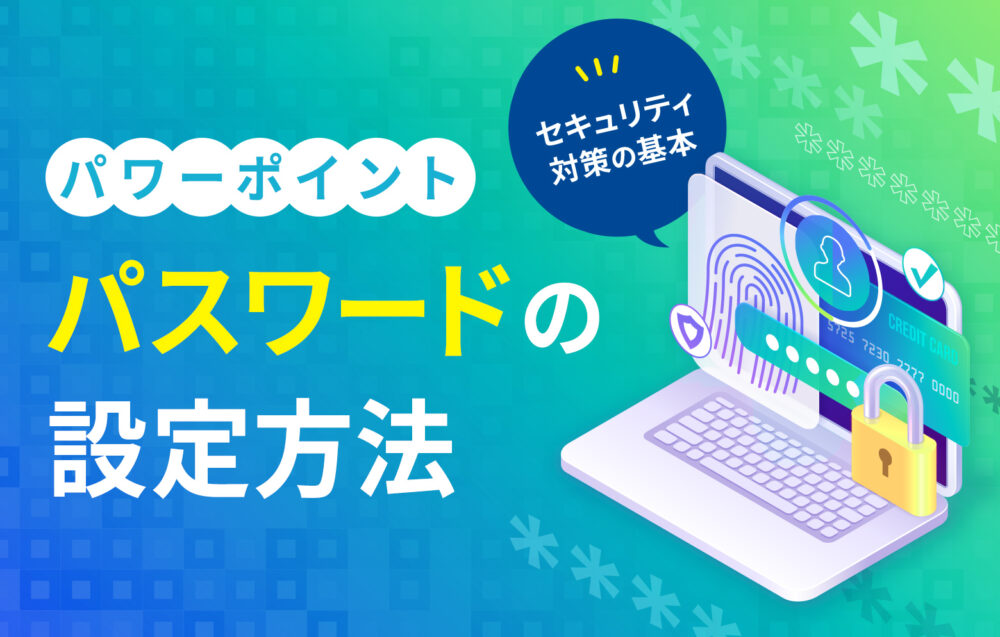
そこで重要になるのが、パワーポイントファイルへのパスワード設定です。本記事では、パワーポイントのパスワード設定方法を詳しく解説します。
パワーポイントのパスワード保護機能とは

パワーポイントには標準でファイルを保護するためのパスワード機能が搭載されています。この機能を理解しておけば、適切なセキュリティレベルを選択し、重要な資料を安全に管理できるようになるでしょう。
パスワード保護が必要なシーン
パワーポイントのパスワード設定が特に求められる場面は多岐にわたります。
新規事業の提案資料や経営戦略に関するプレゼンテーションなど、社外秘の情報を含む資料を扱う場合は必須です。取引先に提出する見積書や契約関連の資料、人事評価や給与情報を含む社内資料などにも、適切なパスワード保護が求められます。
さらに、メールやクラウドストレージでファイルを共有する際も、誤送信や不正アクセスに備えてパスワードを設定しておくことで、情報漏洩のリスクを大幅に軽減できます。
2種類のパスワード設定方法
パワーポイントには、目的に応じて使い分けられる2つのパスワード設定方法が用意されています。
読み取りパスワードは、ファイルを開く際に必ず入力が求められるパスワードです。このパスワードを知らない人は、ファイルの内容を一切閲覧することができません。機密性の高い情報を含む資料には、この読み取りパスワードの設定が適しています。
一方、書き込みパスワードは、ファイルの閲覧は誰でもできますが、編集や上書き保存をする際にパスワードの入力が必要になる設定です。内容は共有したいものの、勝手な変更を防ぎたいという場合に有効です。読み取り専用モードでの閲覧が可能なため、情報共有と編集制限を両立できます。
パスワード保護の暗号化技術
パワーポイントのパスワード保護には、高度な暗号化技術が使用されています。特に新しいバージョンのOffice製品では、AES(Advanced Encryption Standard)という国際的に認められた強固な暗号化方式が採用されており、簡単には解読できません。
この暗号化により、たとえファイルが第三者の手に渡ったとしても、正しいパスワードなしには内容を見ることができないよう設定することが可能です。
ただし、この強力なセキュリティには注意点もあります。パスワードを忘れてしまうと、設定した本人であっても復元する方法がほとんど存在しないため、パスワードの管理は慎重に行わなければなりません。
Windows版パワーポイントでのパスワード設定方法
Windows環境でパワーポイントを使用している方向けに、具体的なパスワード設定の手順を解説します。画面の指示に従って進めれば、初めての方でも簡単に設定できます。
暗号化によるパスワード設定手順
最も一般的な読み取りパスワードの設定方法から見ていきましょう。
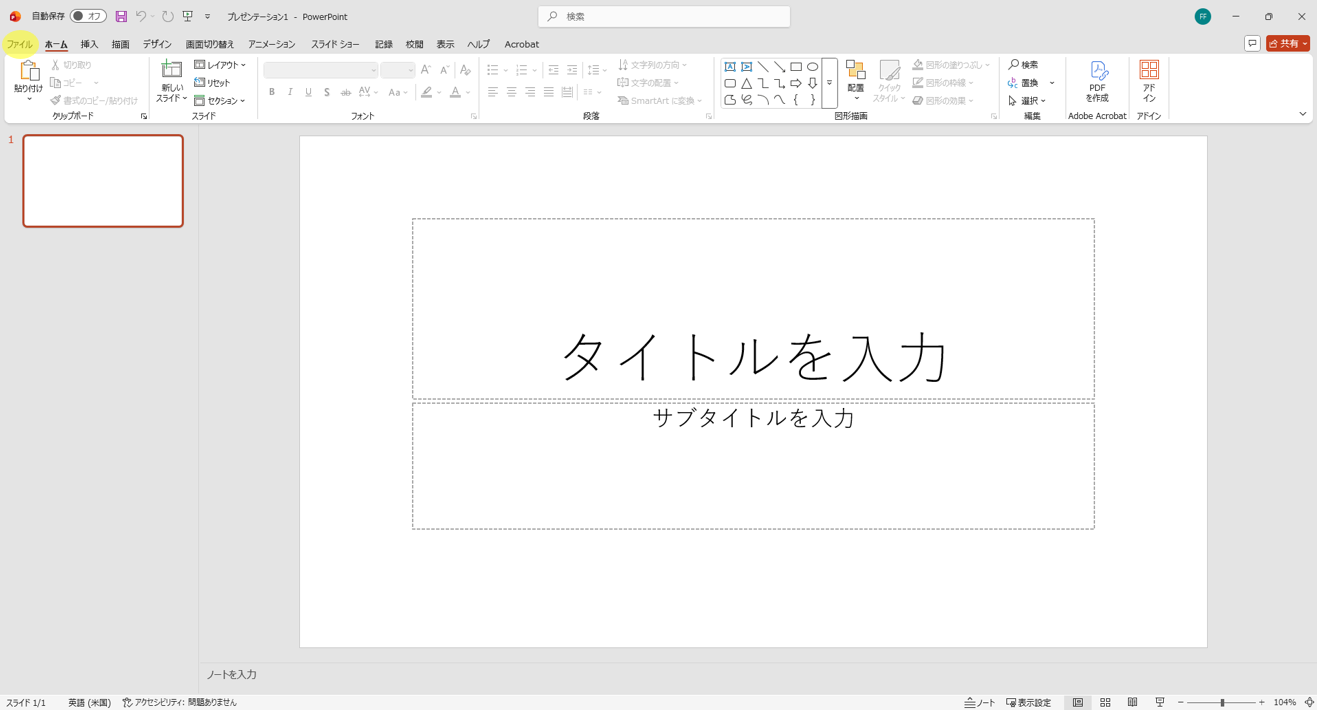
まず、パスワードを設定したいパワーポイントファイルを開きます。画面左上にある「ファイル」タブをクリックすると、バックステージビューと呼ばれる画面が表示されます。
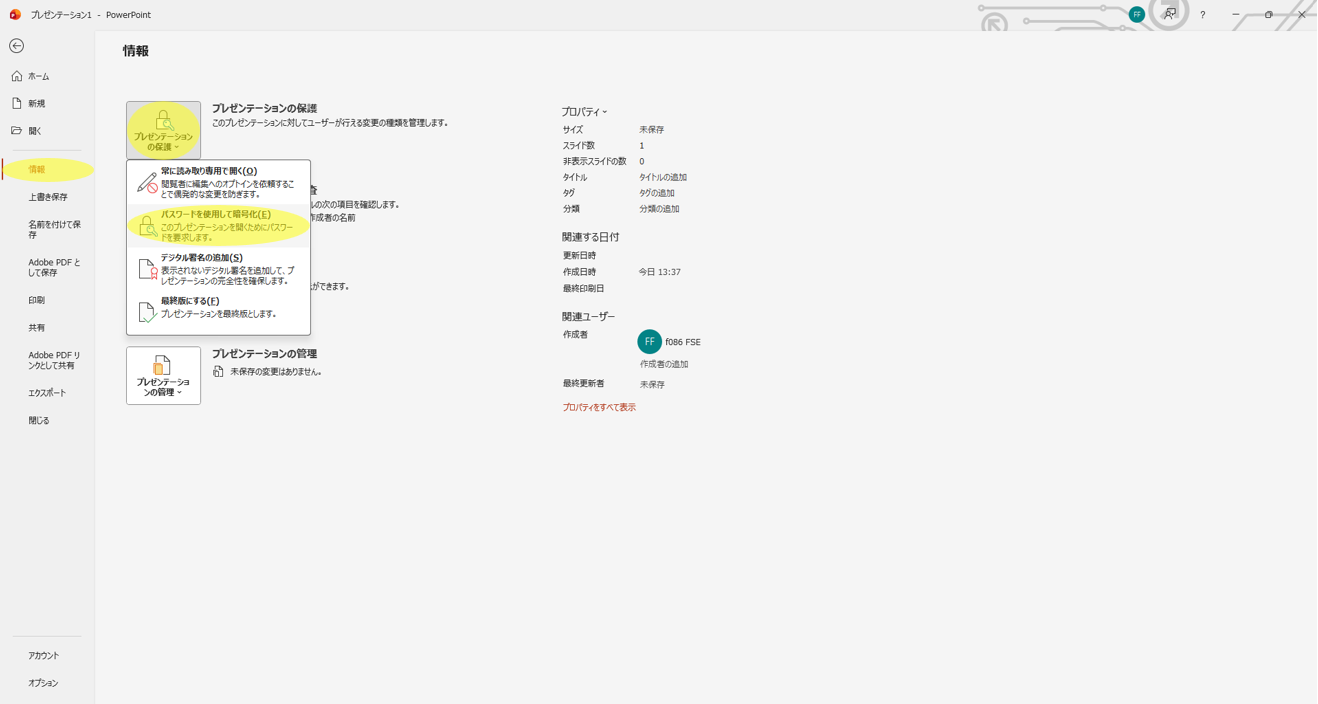
左側のメニューから「情報」を選択すると、ファイルのプロパティやアクセス許可に関する設定項目が表示されます。その中にある「プレゼンテーションの保護」というボタンをクリックすると、複数の保護オプションが表示されるので、「パスワードを使用して暗号化」を選択してください。
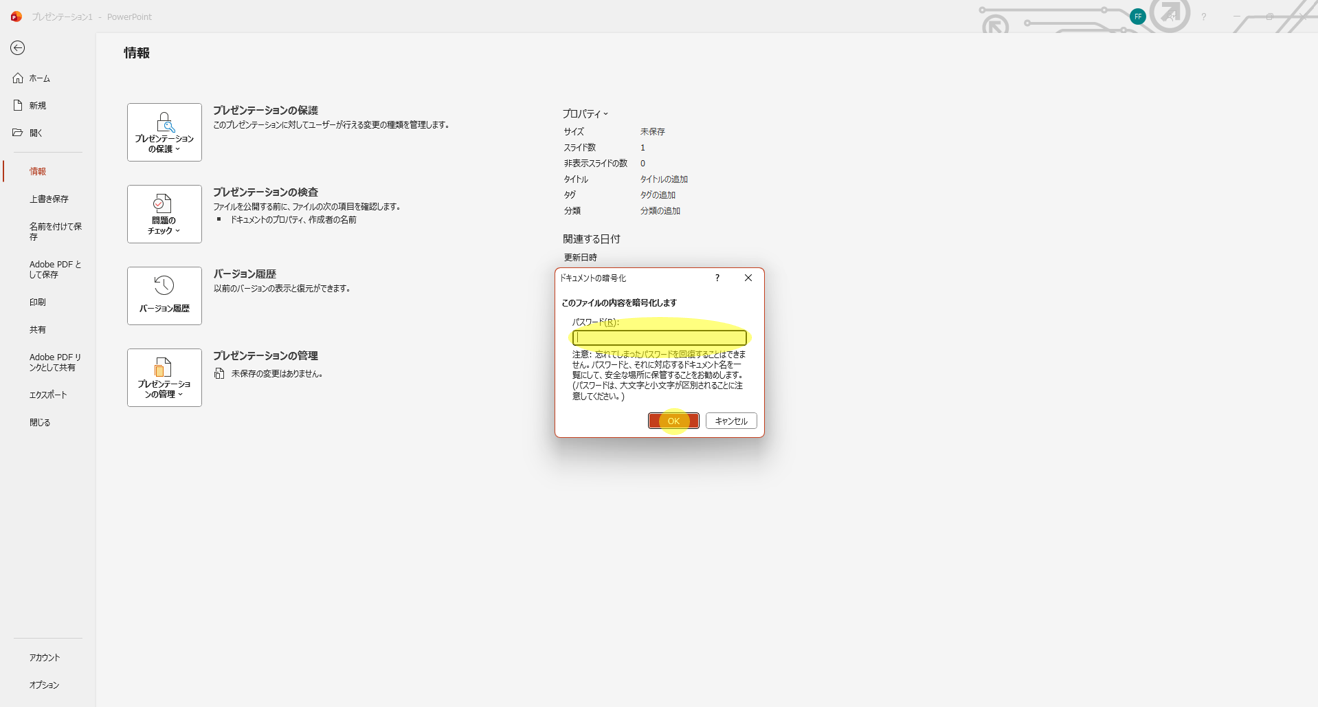
すると、パスワード入力用のダイアログボックスが表示されます。ここに設定したいパスワードを入力し、OKボタンをクリックします。確認のため、もう一度同じパスワードの入力が求められますので、正確に入力してください。
設定が完了したら、必ずファイルを上書き保存することを忘れないでください。保存せずにファイルを閉じると、パスワード設定が反映されません。
読み取りと書き込みパスワードの詳細設定
より細かいアクセス制御を行いたい場合は、保存時のオプションからパスワードを設定する方法があります。
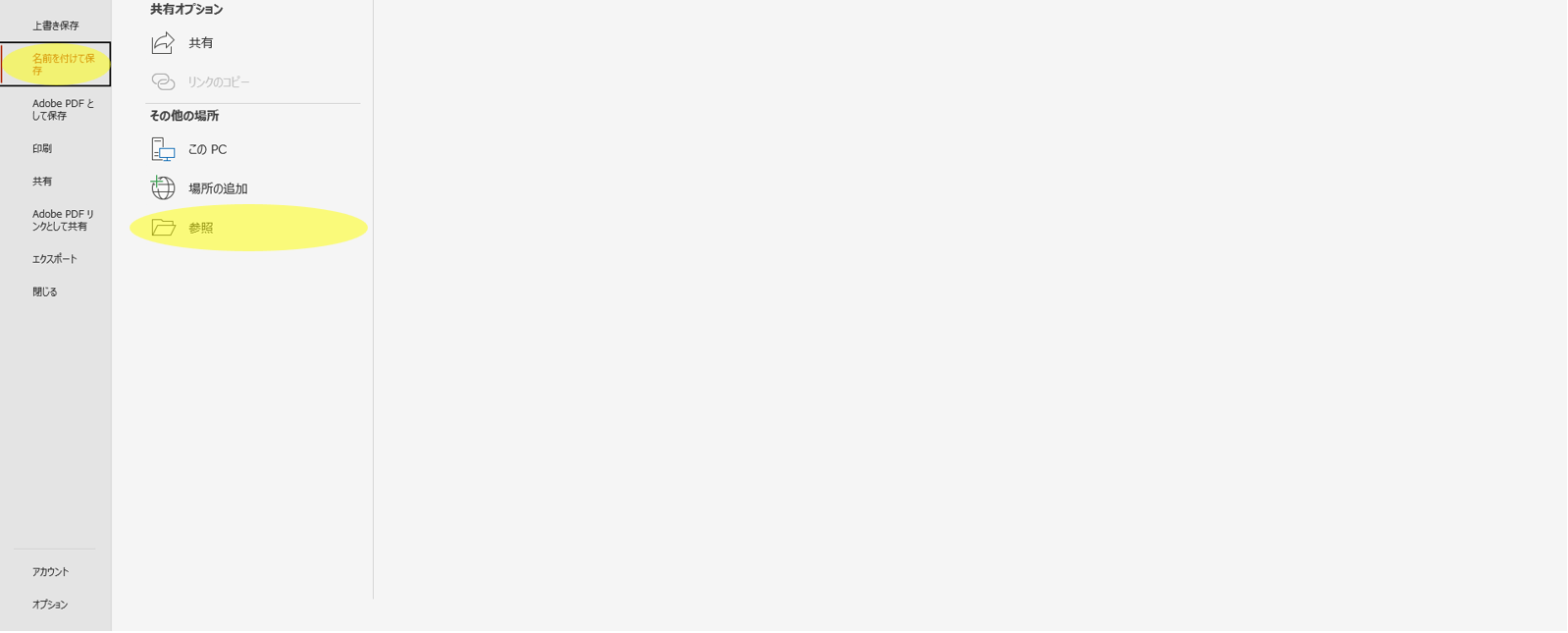
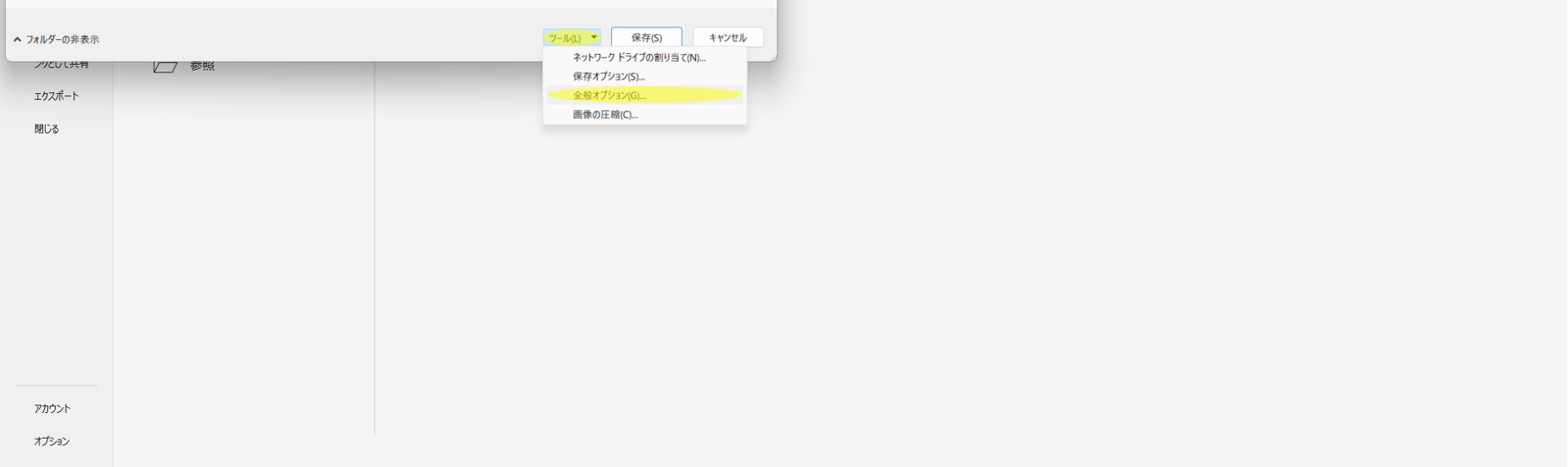
「ファイル」タブから「名前を付けて保存」を選択し、保存先を指定する画面で「参照」をクリックします。通常のファイル保存ダイアログが表示されたら、画面下部にある「ツール」ボタンをクリックし、メニューから「全般オプション」を選択してください。
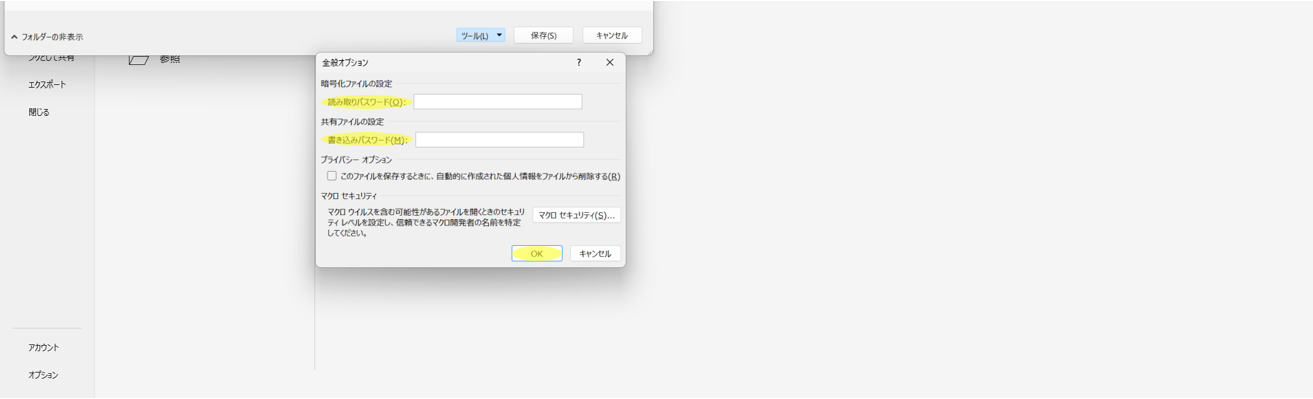
全般オプションの画面では、読み取りパスワードと書き込みパスワードをそれぞれ独立して設定できます。読み取りパスワードの欄に入力すると、ファイルを開く際にパスワードが必要になります。書き込みパスワードの欄に入力すると、編集時にパスワードが求められるようになります。
両方のパスワードを同時に設定することも、片方だけを設定することも可能です。用途に応じて適切な設定を選びましょう。設定後、OKボタンを押してファイルを保存すれば完了です。
パスワード設定後の動作確認
パスワードを設定したら、実際に正しく機能しているか確認しておくことが重要です。
一度ファイルを閉じて、再度開いてみてください。読み取りパスワードを設定している場合、ファイルを開く際にパスワード入力画面が表示されます。設定したパスワードを正確に入力しないと、ファイルを開くことができません。
書き込みパスワードのみを設定している場合は、ファイルを開く際にパスワード入力画面が表示され、正しいパスワードを入力すれば編集可能な状態で開かれます。一方、「読み取り専用」を選択すると、パスワードなしで閲覧のみ可能な状態でファイルが開かれます。
パスワード設定時の注意点とベストプラクティス
パスワードを設定する際には、セキュリティと利便性のバランスを考慮した適切な運用が求められます。
強固なパスワードの作り方
セキュリティを高めるためには、推測されにくいパスワードを設定することが重要です。効果的なパスワードにするためには、以下の要素を含めることが推奨されます。
- 英大文字と小文字を組み合わせる
- 数字と記号を含める
- 8文字以上の長さにする
- 辞書に載っている単語をそのまま使わない
- 誕生日や電話番号など個人情報に関連する数字を避ける
例えば、「Ppt2024!Secure」のように、大文字、小文字、数字、記号を組み合わせたパスワードは、セキュリティレベルが高いといえます。
パスワード管理の重要性
設定したパスワードは安全に、適切に管理する必要があります。パスワードを忘れてしまうと、Microsoftでも復元することができず、ファイルが完全に開けなくなってしまうためです。
パスワード管理ツールを使用することも一つの方法です。LastPassや1Passwordなどのツールを使えば、マスターパスワード一つで複数のパスワードを安全に管理できます。
パスワードを設定する前のファイルをバックアップとして別の場所に保存しておくことも、万が一の際の保険になるのでおすすめです。
パスワード共有時のセキュリティ対策
複数人で同じファイルを使用する場合、パスワードの共有方法にも注意が必要です。
ファイルとパスワードを同じ方法で送信すると、セキュリティ上のリスクが高まります。例えば、パスワード付きファイルをメールで送信する場合、パスワードは別のタイミングで、または別の通信手段(電話やチャットツールなど)で伝えるようにしましょう。
この二段階の共有方法により、万が一メールが第三者に傍受された場合でも、ファイルを開かれるリスクを軽減できます。
パワーポイントのパスワード設定に関するよくある質問
本章では、パワーポイントのパスワード設定に関するよくある質問にお答えします。
Q:パスワードを設定したファイルのサイズは大きくなりますか?
A:パスワード設定による暗号化処理により、ファイルサイズが若干増加することがありますが、通常は数KB程度の増加にとどまり、実用上問題になることはほとんどありません。大容量のファイルでも、体感できるほどのサイズ変化は発生しません。
Q:一度設定したパスワードは後から変更できますか?
A:はい、パスワードは後から変更可能です。現在設定されているパスワードでファイルを開いた後、新しいパスワードを設定する手順を再度実行することで変更できます。定期的なパスワード変更はセキュリティ向上に効果的ですが、変更したパスワードは必ず適切に記録してください。
Q:パスワードを忘れてしまった場合、復元する方法はありますか?
A:残念ながら、Microsoftの公式サポートではパスワードの復元サービスは提供されていません。これはセキュリティを保つための仕様です。そのため、パスワード設定時には必ず安全な場所に記録しておくか、パスワード保護前のファイルをバックアップとして保管しておくことをおすすめします。
Q:スマートフォンでもパスワード付きファイルを閲覧できますか?
A:はい、iOS版やAndroid版のPowerPointアプリでも、パスワードで保護されたファイルを開くことができます。ファイルを開く際にパスワード入力画面が表示されるので、設定したパスワードを入力すれば閲覧や編集が可能です。
Q:複数のファイルに同じパスワードを使用しても問題ありませんか?
A:セキュリティの観点からは、重要度の高いファイルにはそれぞれ異なるパスワードを設定することが理想的です。ただし、管理の手間とセキュリティのバランスを考慮し、社内共有用の一般的な資料には共通のパスワードを使用し、機密性の高い資料には個別のパスワードを設定するといった使い分けも現実的な運用方法です。
パスワード設定で資料を安全に管理しよう
パワーポイントのパスワード設定は、ビジネス資料のセキュリティを確保するための基本的かつ効果的な手段です。読み取りパスワードと書き込みパスワードという2種類の設定方法を理解し、ファイルの重要度や用途に応じて適切に使い分けることで、情報漏洩のリスクを大幅に軽減できます。
ただし、パスワードを忘れてしまうと復元が極めて困難になるため、設定したパスワードは必ず安全な方法で記録しておきましょう。パスワード管理ツールの活用や、パスワード保護前のファイルをバックアップとして保存しておくことも有効な対策です。