
ビジネスやイベントの現場では、スライドを使った情報発信が欠かせません。展示会や店頭ディスプレイ、会議室のデジタルブースなど、人が常駐しない環境でパワーポイントを活用する場面も増えています。
こうした場では、手動でスライドを操作する従来のプレゼンとは違い、自動で再生できるスライドショーが便利です。本記事では、パワーポイントのスライドショーを自動再生する方法や繰り返し設定、タイミング調整まで、実務で役立つテクニックを詳しく解説します。
※紹介している操作手順は、「Microsoft® PowerPoint® 2021 MSO(バージョン 2503 ビルド 16.0.18623.20178)64ビット」に基づいています。
【パワーポイント】スライドショーの自動再生とは
スライドショーの自動再生とは、クリックやキー操作なしで設定した時間に従ってスライドが自動的に切り替わる、パワーポイントに備わった機能です。
通常のプレゼンテーションでは、発表者がマウスクリックやキーボード操作でスライドを進めますが、自動再生では、事前に設定したタイミングでスライドが次々と表示されます。
- 展示会のブースでの商品紹介
- 店舗内での販促活動
- セミナー開始前の待機画面
- オフィスのエントランスでの企業紹介
この機能は、上記のような多様なシーンで活用されています。人的リソースを割くことなく、継続的に情報を発信し続けることができ、無人での情報発信が求められる場面では特に重宝する機能といえるでしょう。
スライドショーの自動再生を設定する基本手順
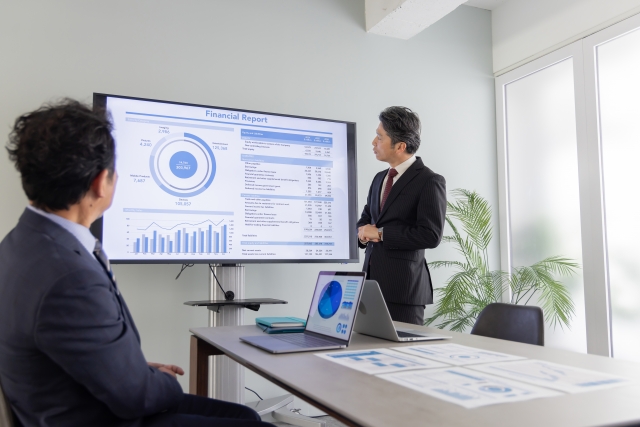
パワーポイントにおけるスライドショーの自動再生を設定する基本的な手順を、ステップごとに解説します。
画面切り替えのタイミングを自動に設定する
まず、自動再生の基盤となる画面切り替えのタイミング設定から始めましょう。
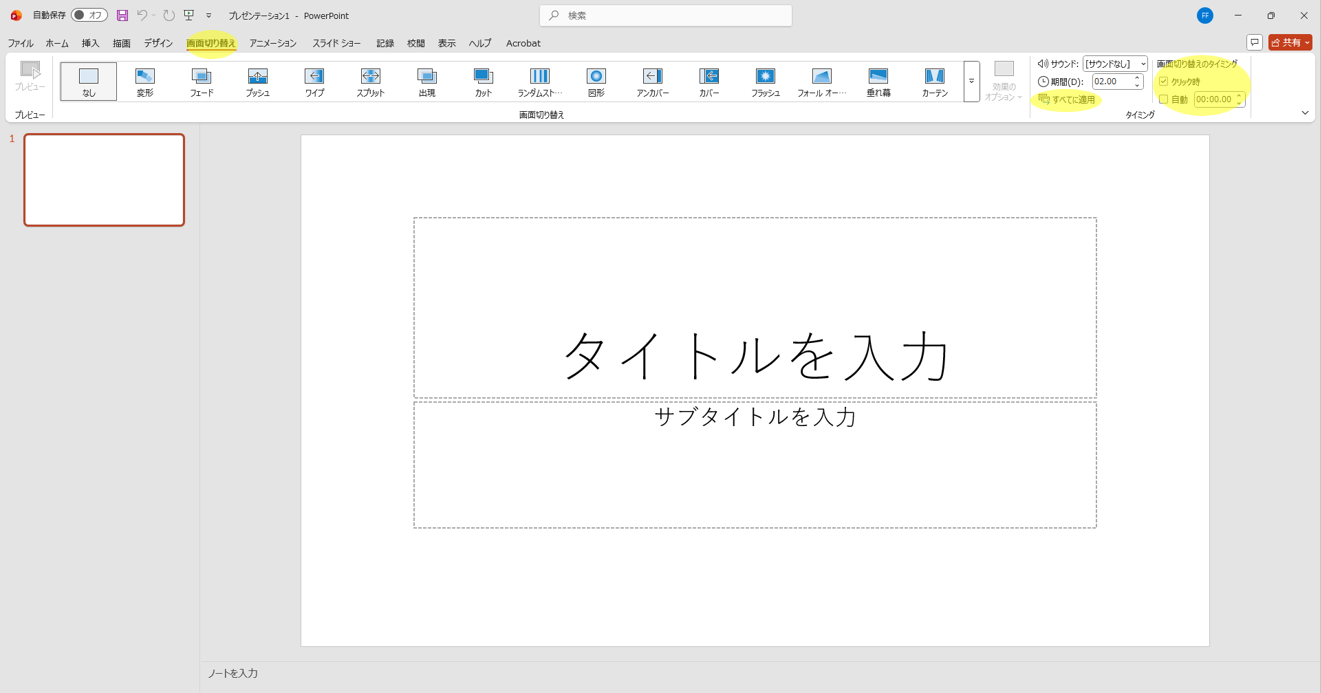
パワーポイントのリボンから「画面切り替え」タブを選択します。画面右側の「タイミング」グループ内にある「画面切り替えのタイミング」セクションを確認してください。デフォルトでは「クリック時」にチェックが入っていますが、これを「自動」に変更します。
「自動」にチェックを入れると、その横に時間を入力する欄が表示されます。ここに入力する数値は、そのスライドが表示されてから次のスライドに切り替わるまでの秒数です。例えば「00:05:00」と設定すれば、5秒後に次のスライドへ自動的に移行します。
全てのスライドに同じタイミングを適用したい場合は、1枚のスライドで設定を完了した後、同じ「タイミング」グループ内の「すべてに適用」ボタンをクリックしてください。これにより、プレゼンテーション全体に同じ切り替え時間が設定されます。
スライドショーの種類を自動プレゼンテーションに変更する
画面切り替えのタイミング設定が完了したら、次にスライドショーの種類を変更します。
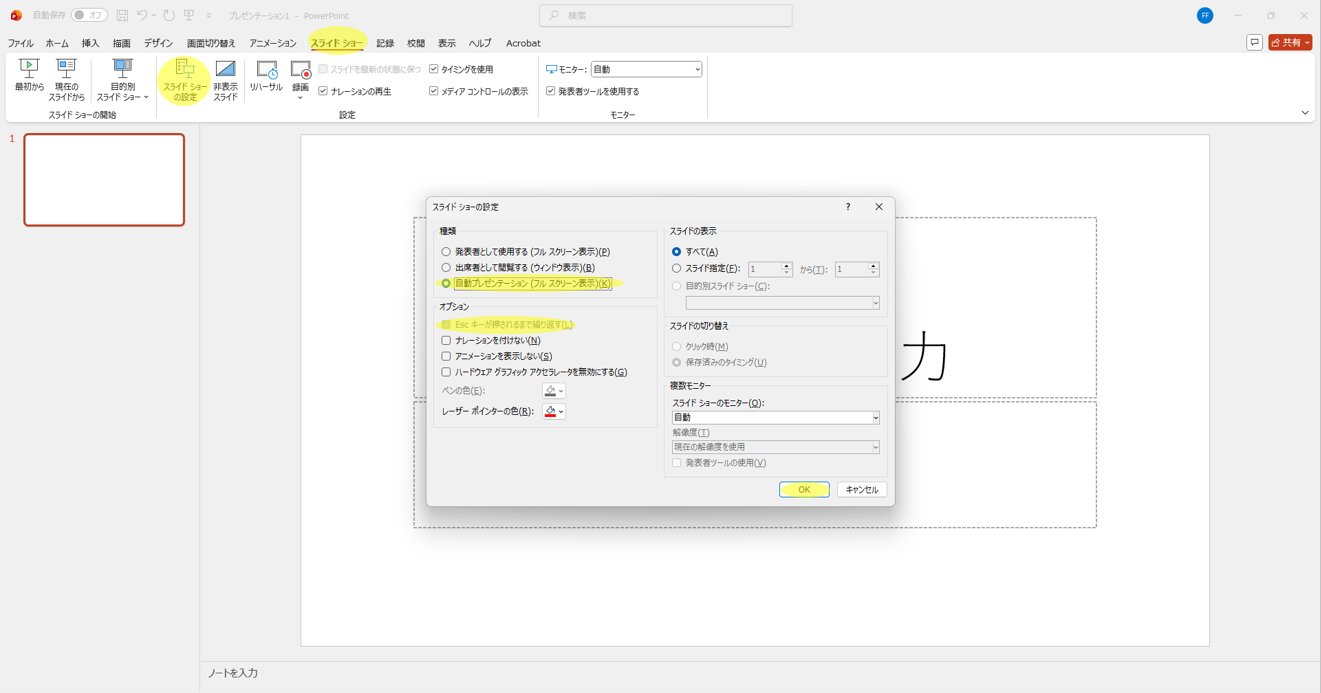
「スライドショー」タブを開き、「設定」グループ内の「スライドショーの設定」をクリックします。ダイアログボックスが表示されたら、「種類」セクションにある「自動プレゼンテーション(フルスクリーン表示)」を選択してください。
この設定を行うと、オプション欄の「Escキーが押されるまで繰り返す」が自動的にチェックされます。これにより、スライドショーが最後のスライドまで到達した後、自動的に最初のスライドに戻って繰り返し再生されるようになります。
設定が完了したら「OK」ボタンをクリックして確定します。
この段階で基本的な自動再生の設定は完了です。スライドショーを開始すると、設定した時間間隔で自動的にスライドが切り替わり、最後まで到達すると再び最初から繰り返されます。
自動再生の対象スライドを限定する方法

全てのスライドを自動再生するのではなく、特定のスライドのみを自動再生したい場合もあるでしょう。ここでは、自動再生の対象範囲を限定する3つの方法をご紹介します。
スライド指定で範囲を限定する
連続したスライド番号の範囲のみを自動再生したい場合は、スライド指定機能が便利です。
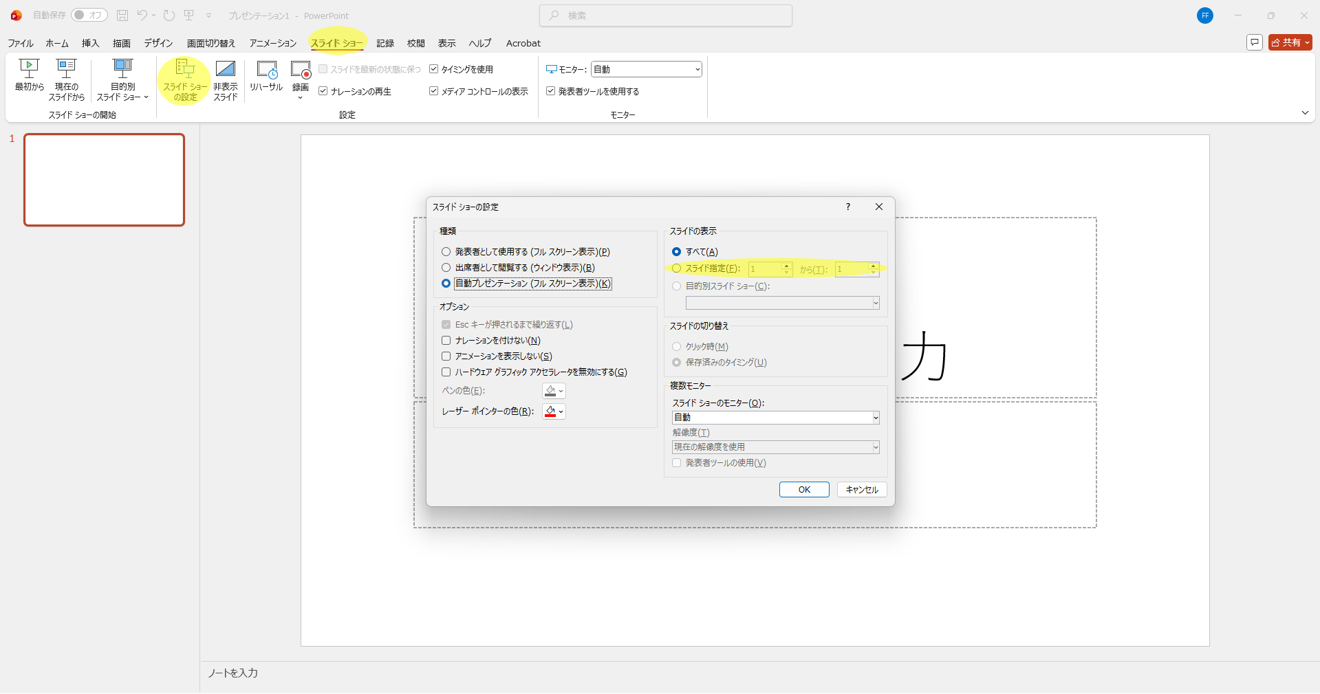
「スライドショーの設定」ダイアログボックスを開き、「スライドの表示」セクションにある「スライド指定」にチェックを入れます。その横の入力欄に、自動再生したいスライドの開始番号と終了番号を入力してください。
この方法は、プレゼンテーション全体の一部分だけを展示用に使いたい場合に適しています。ただし、非連続のスライド番号には対応していないため、飛び飛びのスライドを選択したい場合は次の方法を検討しましょう。
非表示スライドで不要なスライドを除外する
スライド番号が非連続の場合、例えばスライド1、4、6のみを自動再生したい場合は、非表示スライド機能を活用します。
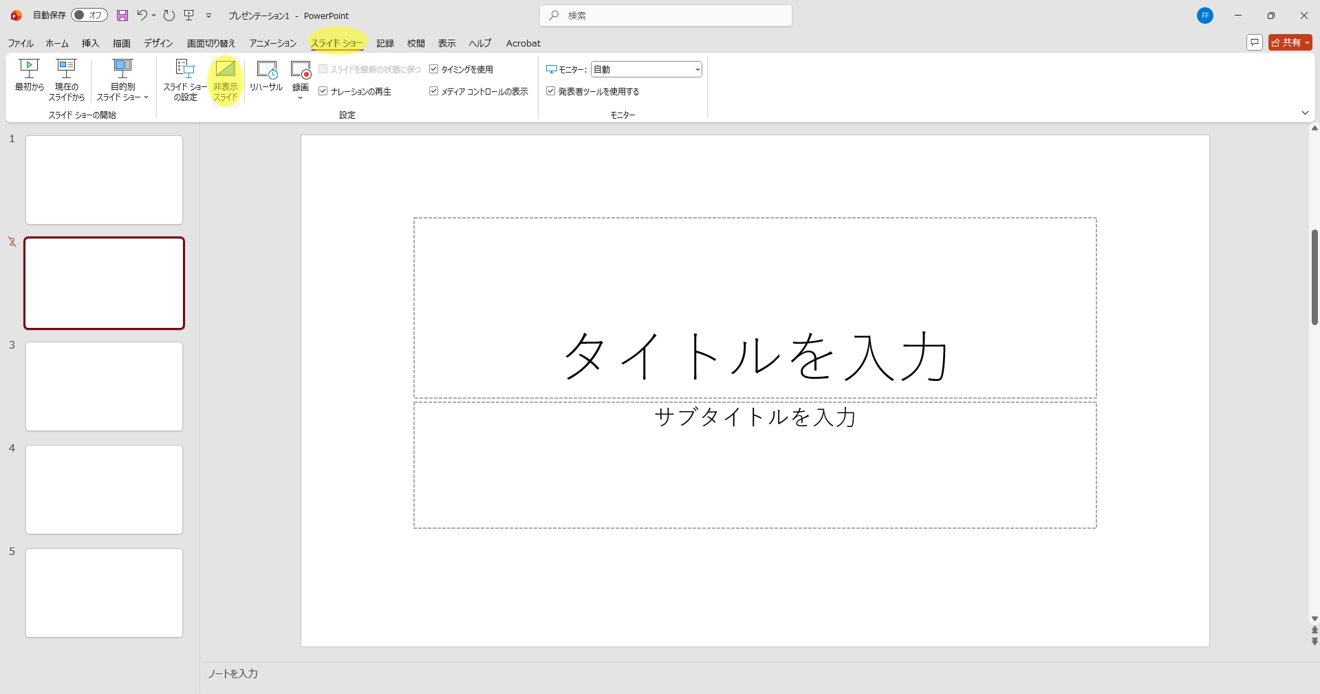
自動再生したくないスライドを選択し、「スライドショー」タブの「設定」グループにある「非表示スライド」をクリックします。非表示に設定されたスライドは、スライド一覧でスライド番号に斜線が表示されます。この操作を必要なスライドすべてに対して行います。
この方法を使えば、自動再生時には非表示に設定したスライドはスキップされ、表示したいスライドのみが順次再生されます。ただし、後で通常のプレゼンテーションとして使用する際は、非表示設定を解除する必要がある点に注意してください。
目的別スライドショーで複数パターンを管理する
用途に応じて異なるスライドセットを簡単に切り替えたい場合は、目的別スライドショー機能が効果的です。
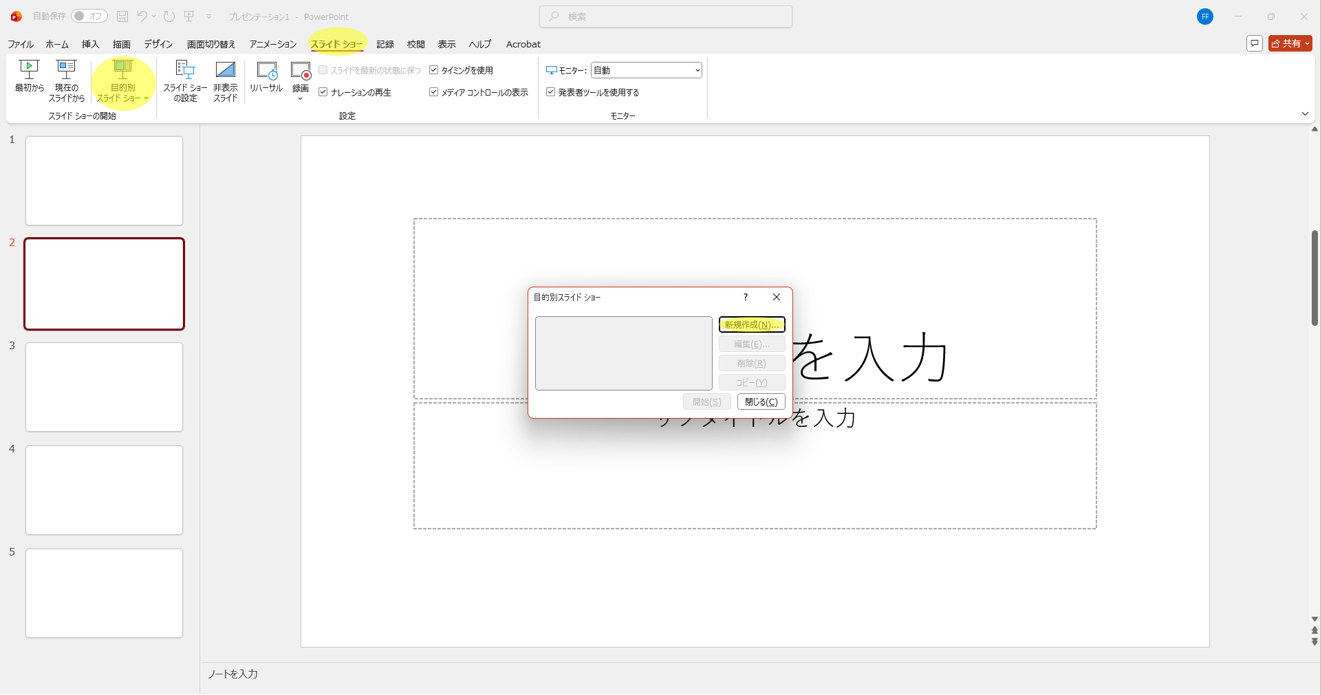
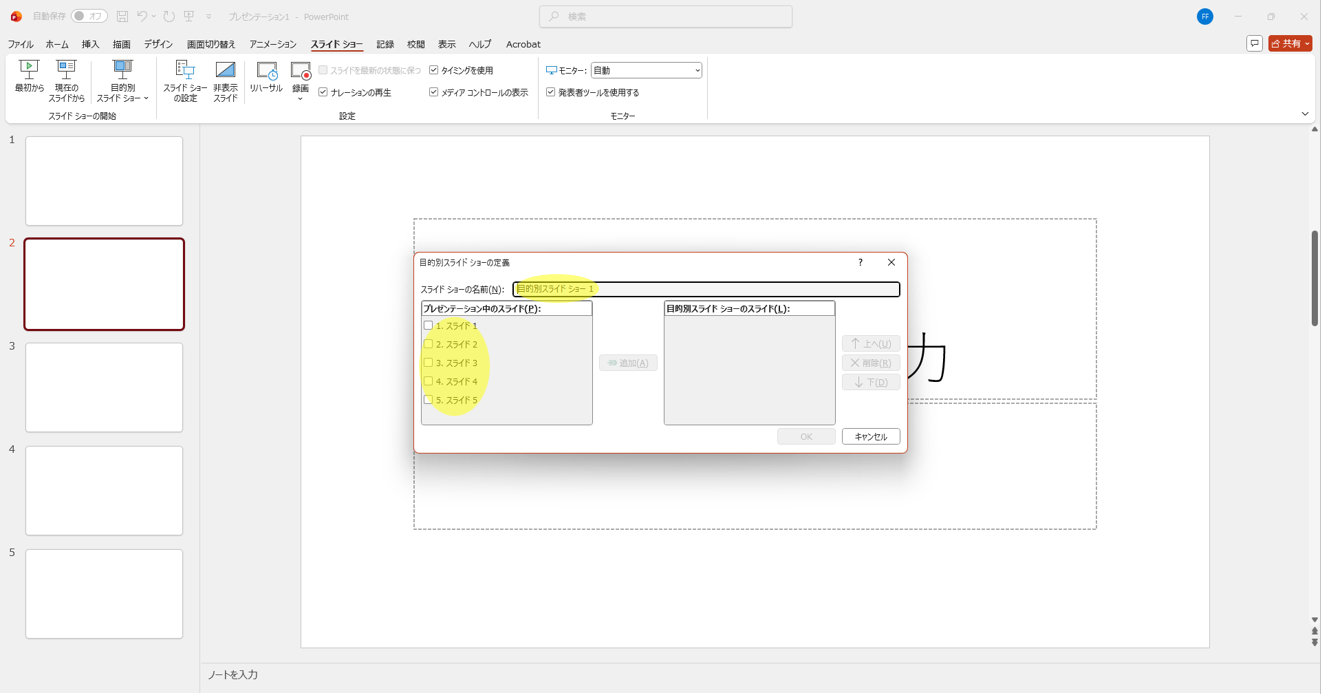
「スライドショー」タブから「目的別スライドショー」を選択し、「新規作成」をクリックします。表示されたダイアログボックスで、スライドショーに任意の名前を付け、自動再生で表示したいスライドにチェックを入れて「追加」をクリックしましょう。
次に「スライドショーの設定」を開き、「スライドの表示」セクションで「目的別スライドショー」を選択し、先ほど作成したスライドショー名を選んでください。この方法であれば、複数の表示パターンを保存しておき、状況に応じて簡単に切り替えることができます。
リハーサル機能で最適なタイミングを設定する
スライドごとに異なる表示時間を設定したい場合、リハーサル機能を使うと、実際のプレゼンテーションの流れに合わせた自然なタイミングで自動再生を設定できます。
リハーサル機能の使い方
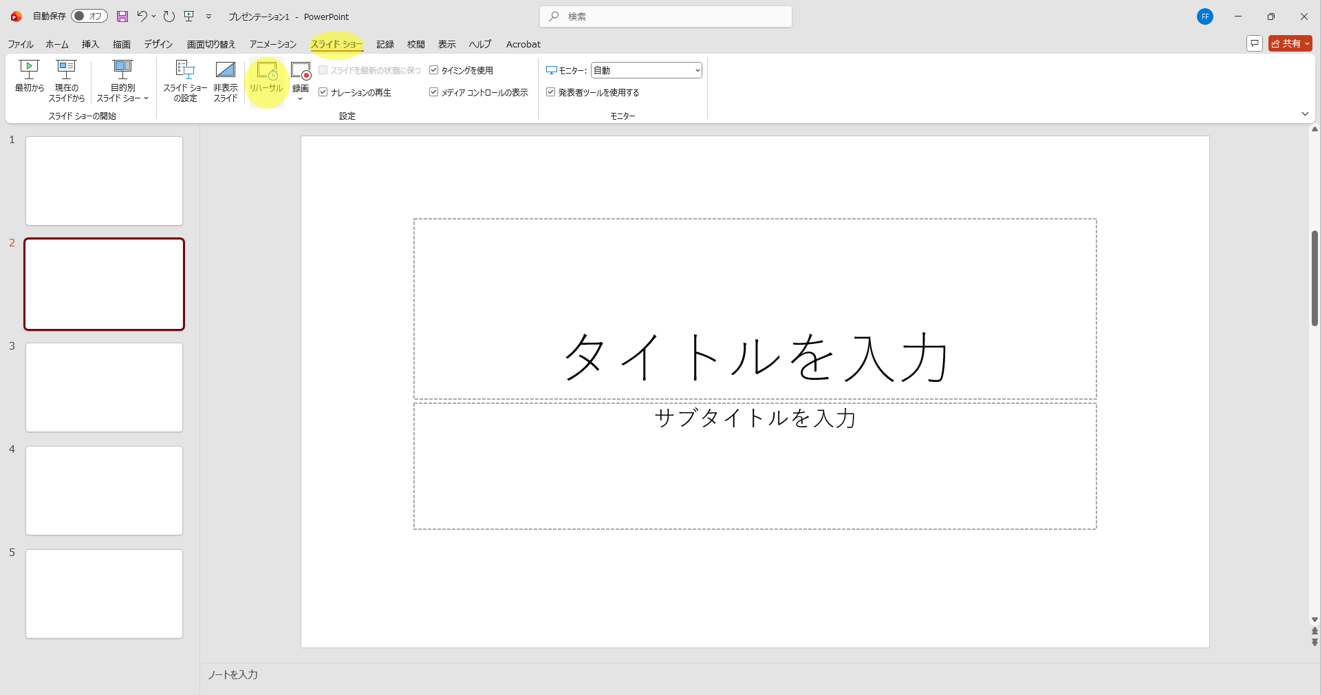
「スライドショー」タブの「設定」グループから「リハーサル」を選択します。スライドショーが開始されると同時に、画面左上にタイマーボックスが表示されます。
このタイマーに表示されるのは、現在のスライドの経過時間と全体の総時間です。実際のプレゼンテーションを想定して、適切なタイミングでクリックやEnterキーを押してスライドを進めていくと、各スライドでの滞在時間が自動的に記録されていきます。
全てのスライドを通してリハーサルが完了したら、Escキーを押してスライドショーを終了します。すると「今回のタイミングを保存しますか?」というメッセージが表示されるので、「はい」を選択してください。
これで、リハーサル時に記録された時間が各スライドの自動切り替え時間として保存されます。
リハーサル時間を活用した自動再生
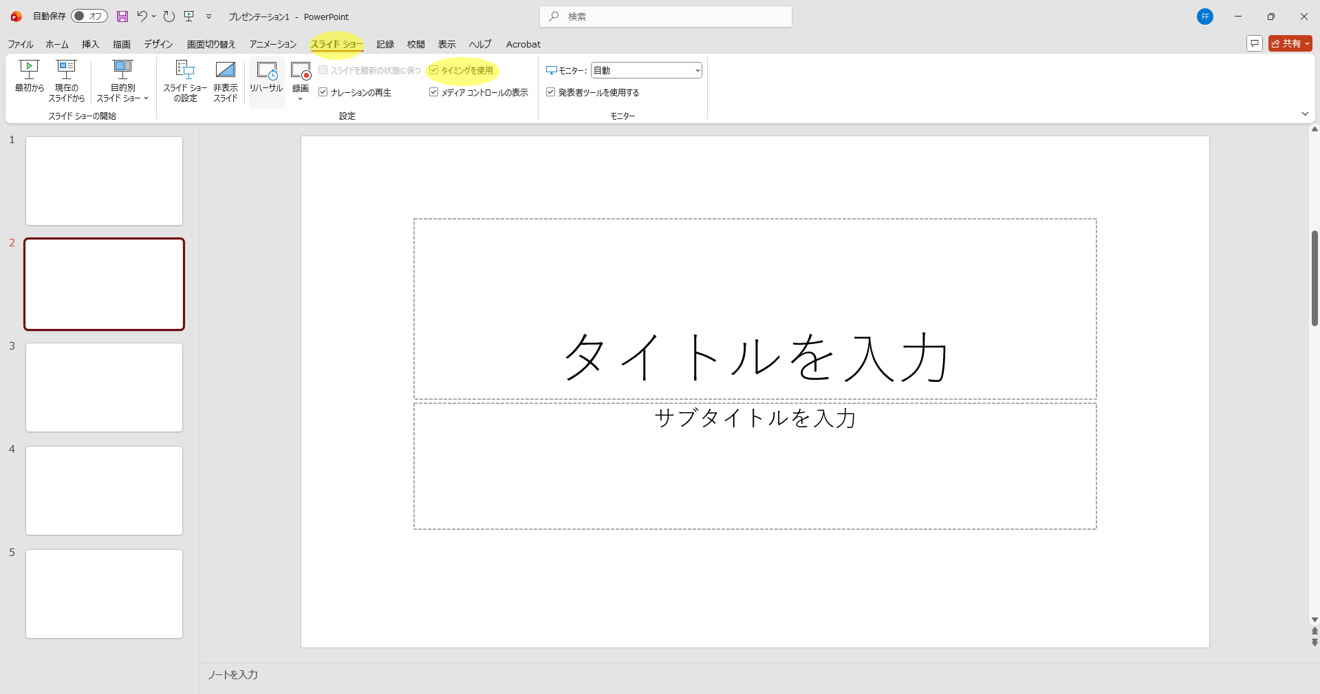
保存されたリハーサル時間で自動再生するには、「スライドショー」タブの「設定」グループにある「タイミングを使用」にチェックを入れた状態でスライドショーを開始します。
これにより、リハーサル時に記録した自然な流れで、スライドが自動的に切り替わっていきます。スライドごとに情報量が異なる場合でも適切な表示時間を確保できるため、視聴者にとって見やすいスライドショーを実現できます。
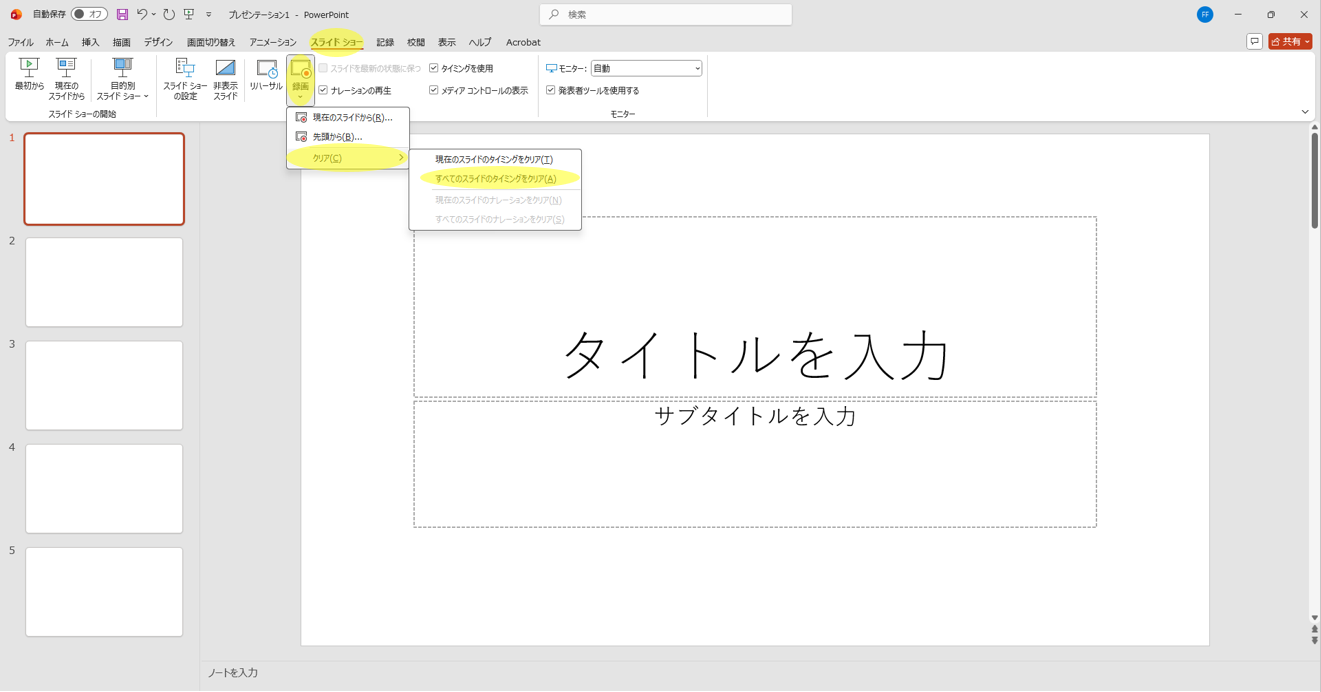
リハーサルで記録した時間を削除したい時は、「スライドショー」タブの「録画」から「クリア」を選択し、「すべてのスライドのタイミングをクリア」をクリックしてください。
スライド内の動画や音声を自動再生する設定
スライドに挿入した動画や音声ファイルも、スライドの表示と同時に自動再生するよう設定することが可能です。これにより、より動的で印象的なスライドショーを作成できます。
動画の自動再生設定
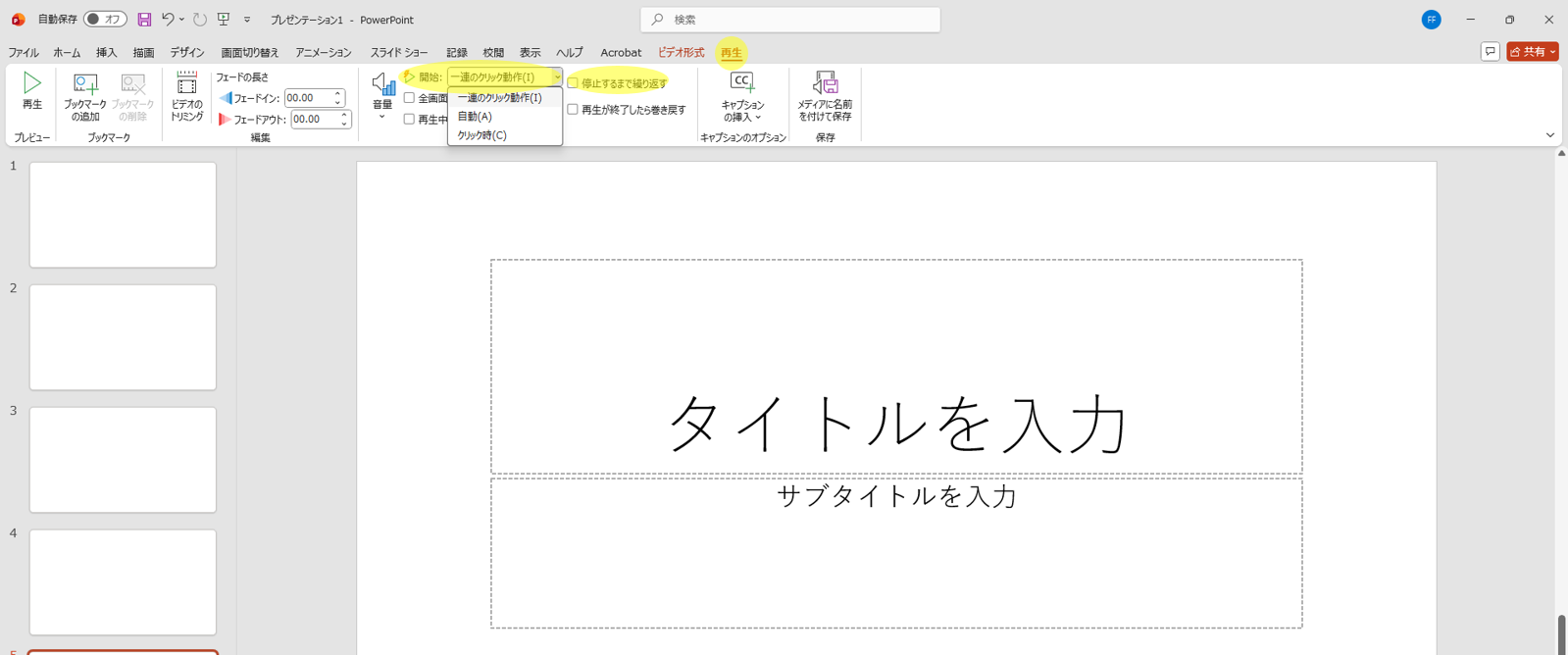
スライドに挿入した動画を選択すると、「ビデオツール」が表示されます。「再生」タブを開き、「ビデオオプション」グループ内の「開始」を「自動」に変更してください。
この設定により、スライドショーでそのスライドが表示された瞬間に、動画が自動的に再生開始されます。クリック操作が不要になるため、無人での自動再生に最適です。
さらに、「停止するまで繰り返す」にチェックを入れれば、そのスライドが表示されている間、動画が繰り返し再生され続けます。店頭ディスプレイなど、同じ動画を何度も見せたい場合に有効な設定です。
音声の自動再生設定
音声ファイルの自動再生も、動画と同様の手順で設定できます。挿入した音声を選択し、「オーディオツール」の「再生」タブから「オーディオオプション」グループの「開始」を「自動」に変更します。
バックグラウンドミュージックとして音声を流したい場合は、「バックグラウンドで再生」オプションも活用しましょう。これにより、スライドが切り替わっても音声は途切れず、スライドショー全体を通して流れ続けます。
複数の動画を同時に自動再生する
1つのスライドに複数の動画を配置し、それらを同時に自動再生することも可能です。
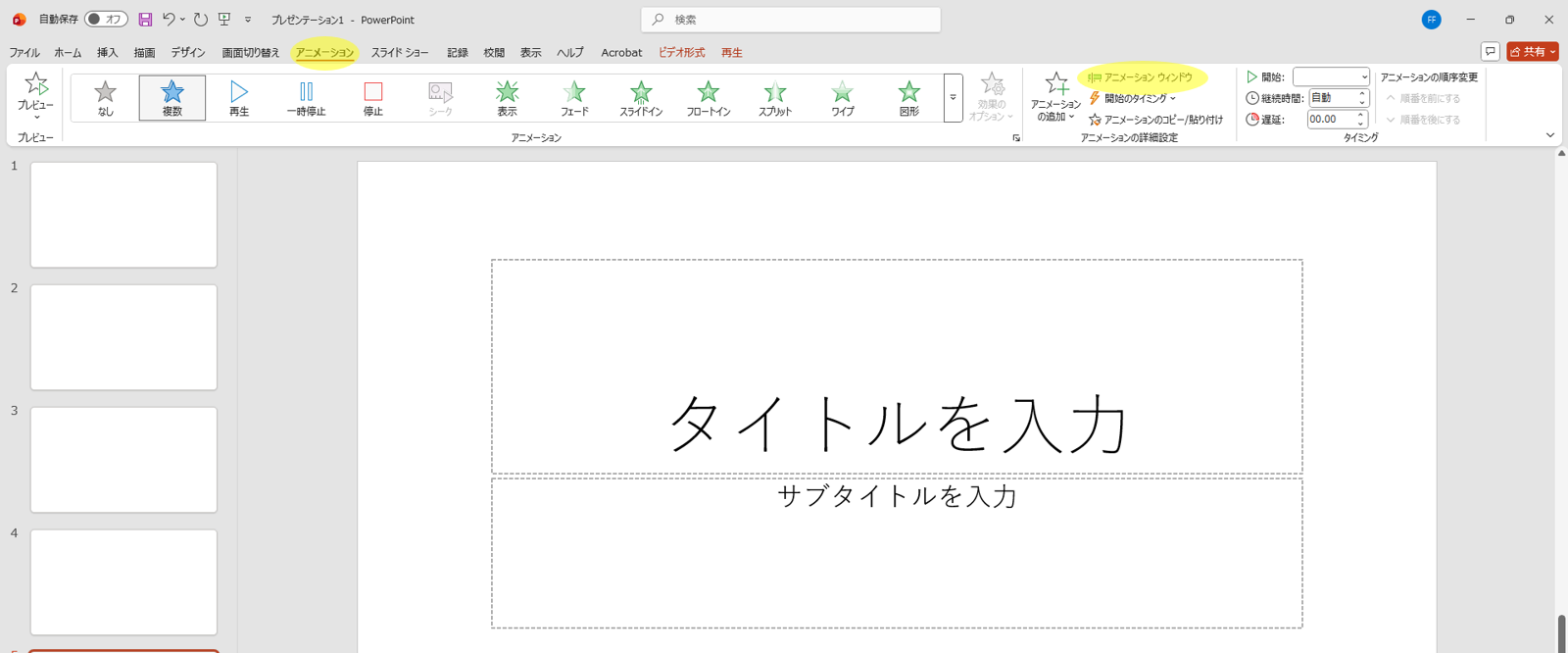
各動画に対して「開始」を「自動」に設定した後、「アニメーション」タブを開き、「アニメーションウィンドウ」を表示させます。アニメーションウィンドウに表示された動画ファイル名を右クリックし、「直前の動作と同時」を選択してください。
この設定を同時再生したい全ての動画に対して行うことで、スライド表示と同時に複数の動画が一斉に再生されるようになります。マルチスクリーン効果を演出したい場合などに活用できるテクニックです。
自動再生のトラブルシューティング

自動再生が正しく動作しない場合の、よくある原因と解決方法をご紹介します。
自動再生が始まらない場合
スライドショーを開始しても自動再生が始まらない場合、まず「画面切り替え」タブで「自動」にチェックが入っているか確認してください。「スライドショーの設定」で「自動プレゼンテーション」または「タイミングを使用」が選択されているかも確認が必要です。
さらに、「クリック時」にもチェックが入ったままになっていると、クリックしない限り次のスライドに進まない場合があります。自動再生を有効にする際は、「クリック時」のチェックを外すことをおすすめします。
繰り返し再生されない場合
スライドショーが1回だけ実行されて停止してしまう場合は、「スライドショーの設定」で「Escキーが押されるまで繰り返す」にチェックが入っているか確認してください。
「自動プレゼンテーション」ではなく「発表者として使用する」を選択している場合は、別途「Escキーが押されるまで繰り返す」に手動でチェックを入れなければなりません。
スライドの切り替え時間が意図と異なる場合
各スライドの表示時間が期待通りでない場合、スライドごとに異なる時間が設定されている可能性があります。「表示」タブから「スライド一覧」を選択すると、各スライドの下に設定されている時間が表示されるので確認してください。
統一したい場合は、1つのスライドで適切な時間を設定した後、「すべてに適用」ボタンを使って全スライドに同じ時間を適用しましょう。
自動再生機能でより効果的なスライド運用を
パワーポイントのスライドショー自動再生機能は、展示会やデジタルサイネージなど、無人でも情報を伝えたいシーンで活躍する便利な機能です。スライドごとの表示時間を調整したり、再生対象を限定したりと、目的に合わせて柔軟に設定をカスタマイズできます。
自動再生を上手に活用することで、人的リソースを削減しながらも、常に質の高いプレゼンテーションを維持することが可能です。本記事で紹介したテクニックを参考に、あなたのスライドショー運用をさらに効果的なものにしてみてください。