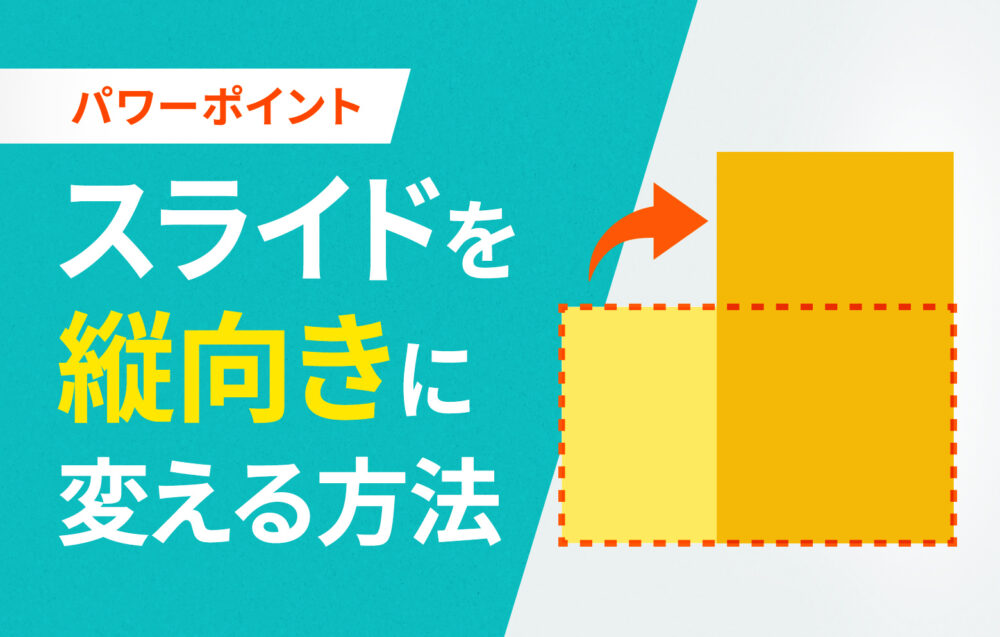
パワーポイントのスライドは標準で横向きに設定されていますが、ポスターやチラシ、スマートフォンで閲覧する資料など、縦向きのレイアウトが適している場面も多くあります。
この記事では、パワーポイントのスライドを縦にする基本的な方法からバージョン別の操作手順、さらには縦向きスライドを効果的に活用するシーンまで、詳しく解説していきます。
※紹介している操作手順は、「Microsoft® PowerPoint® 2021 MSO(バージョン 2503 ビルド 16.0.18623.20178)64ビット」に基づいています。
パワーポイントを縦にする基本的な手順
まずは、パワーポイントのスライドを縦向きに変更する基本的な操作方法を確認していきましょう。
デザインタブからスライドの向きを変更する
パワーポイントのスライドを縦にする最も一般的な方法は、デザインタブから設定を変更する方法です。
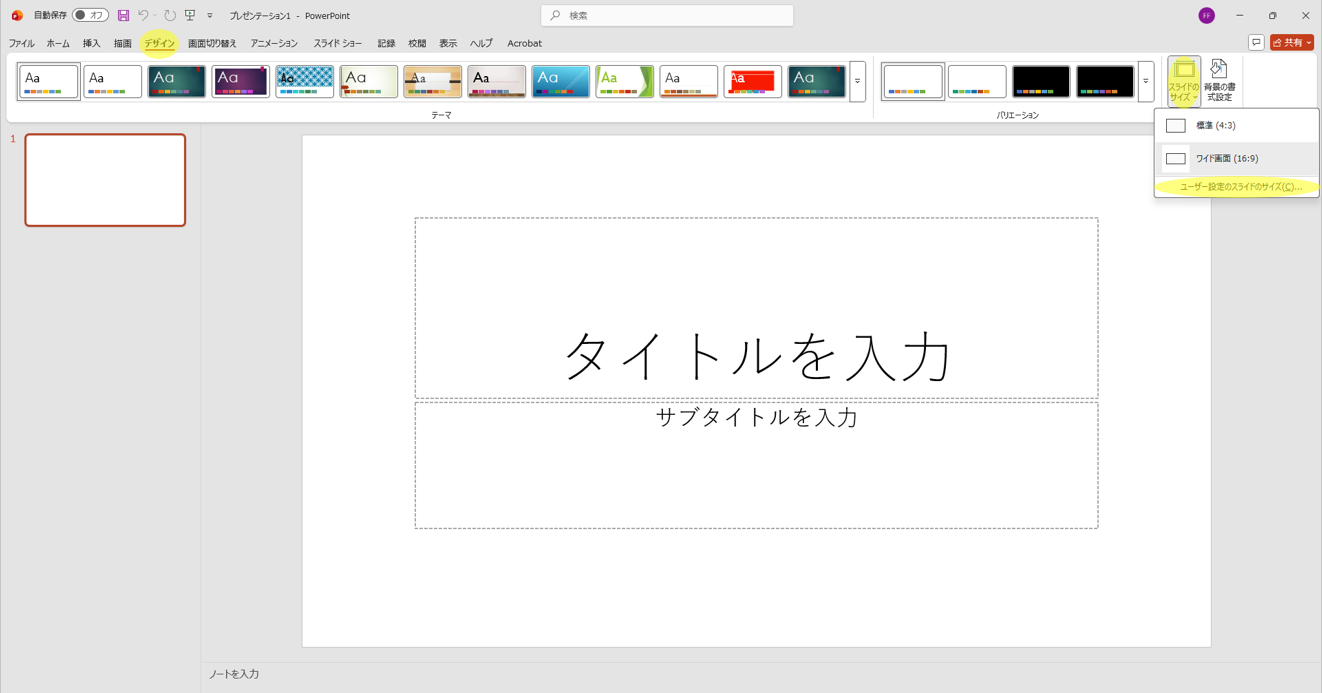
画面上部にある「デザイン」タブをクリックし、右側にある「スライドのサイズ」ボタンをクリックしてください。表示されるプルダウンメニューから「ユーザー設定のスライドのサイズ」を選択します。
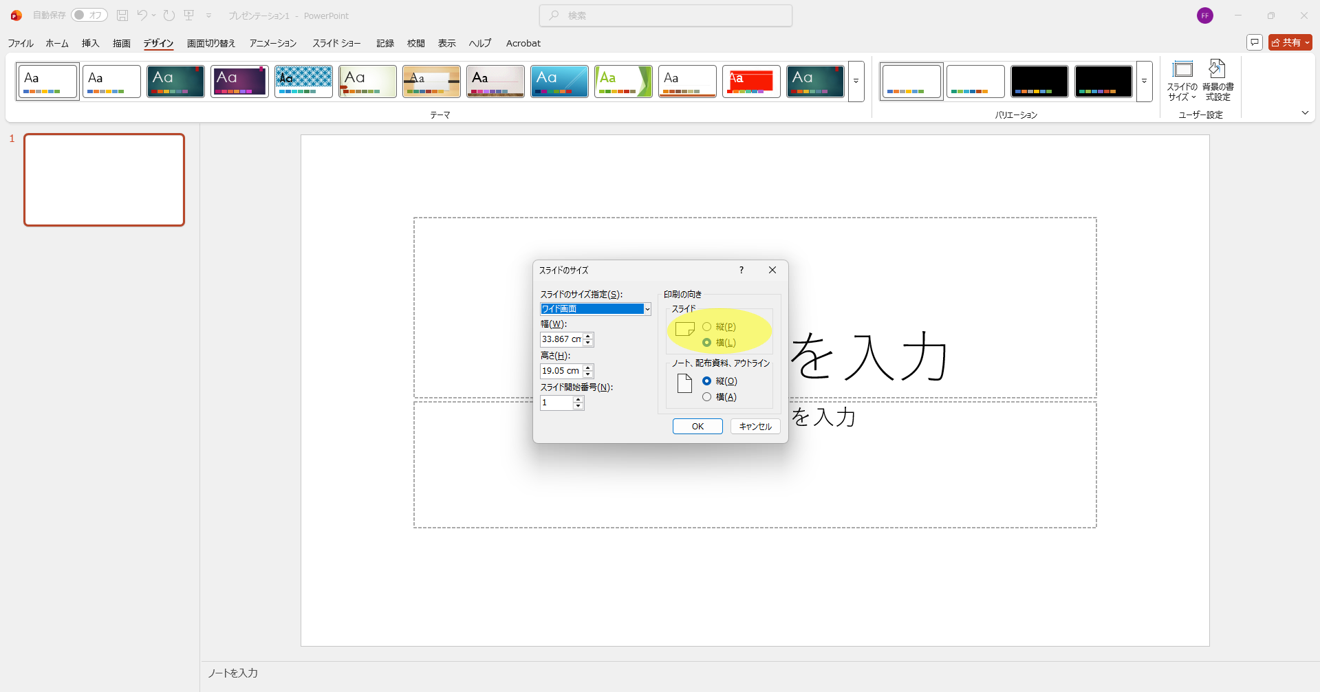
スライドのサイズダイアログボックスが開いたら、「印刷の向き」という項目を探してください。この項目の中にある「スライド」の部分で「縦」にチェックを入れ、「OK」ボタンをクリックします。
最大化とサイズに合わせて調整の違い
スライドの向きを縦に変更すると、「最大化」と「サイズに合わせて調整」のどちらかを選択する画面が表示されます。
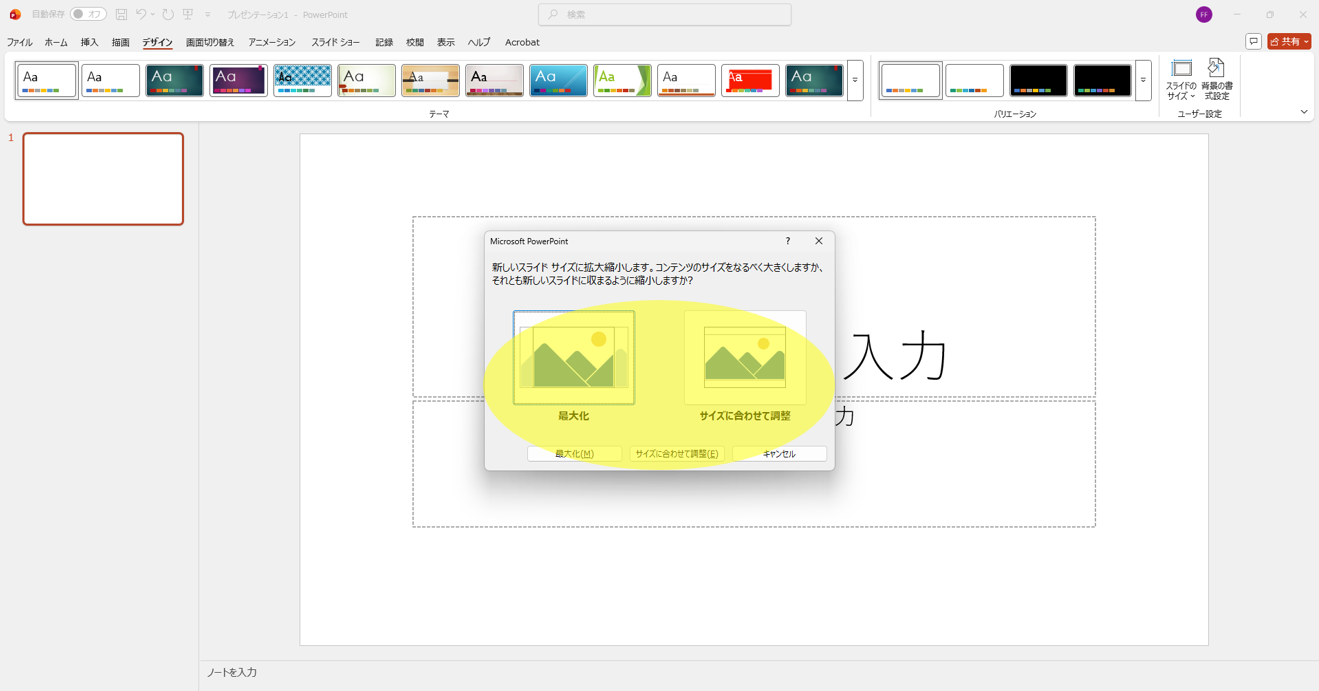
「最大化」を選択すると、すでに配置している図形やテキストのサイズをできる限り保ちながら、画面全体に表示されます。ただし、要素がスライドからはみ出してしまう可能性があるため注意が必要です。
「サイズに合わせて調整」を選択すると、スライドの大きさに合わせて図形やテキストのサイズが自動的に調整されます。スライドの上下や左右に余白が多く出る場合がありますが、要素がはみ出す心配はありません。
どちらを選択するかは、すでに作成しているコンテンツの量や配置によって判断するとよいでしょう。なお、スライドを縦向きにする際は、コンテンツを作成する前に設定を変更しておくことで、レイアウトの崩れを防ぐことができます。
縦向き・A4サイズのパワポスライドを作る方法
チラシやポスター、配布資料などを作成する際には、A4サイズの縦向きスライドが必要になることも多いです。ここでは、縦向きA4サイズのスライドを作成する方法を解説します。
余白を最小限にするサイズ設定
パワーポイントのスライドサイズ指定でA4を選択すると、実は周囲に余白が多くなってしまいます。余白を減らしてきれいな仕上がりにしたい場合は、数値で直接サイズを指定する方法がおすすめです。
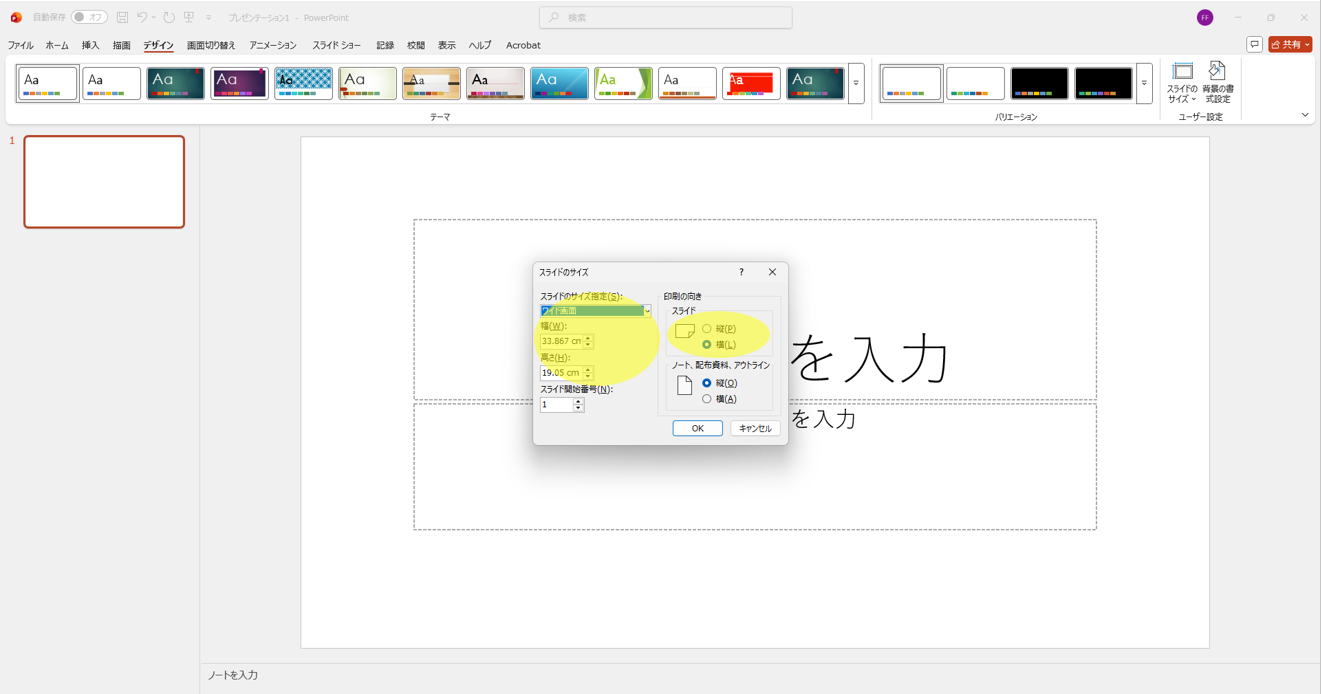
デザインタブから「スライドのサイズ」、「ユーザー設定のスライドのサイズ」と進み、ダイアログボックスで以下のように設定してください。
- スライドのサイズ指定:ユーザー設定
- 幅:21cm
- 高さ:29.7cm
- 印刷の向き:縦
この設定により、実際のA4用紙サイズ(210mm×297mm)に合わせたスライドを作成できます。
その他の用紙サイズへの対応
A4以外の用紙サイズに対応したい場合も、同様に数値でサイズを指定することで、余白の少ない仕上がりを実現できます。主な用紙サイズの寸法は以下の通りです。
| A3 | 297×420mm |
|---|---|
| A4 | 210×297mm |
| A5 | 148×210mm |
| B3 | 364×515mm |
| B4 | 257×364mm |
| B5 | 182×257mm |
印刷する用紙サイズに合わせて、これらの数値を入力してスライドサイズを調整しましょう。
テキストを縦書きにする方法
スライドを縦向きに設定しても、テキストは自動的に縦書きにはなりません。縦書きのテキストを入力したい場合は、別途設定が必要です。
既存のテキストを縦書きに変更する
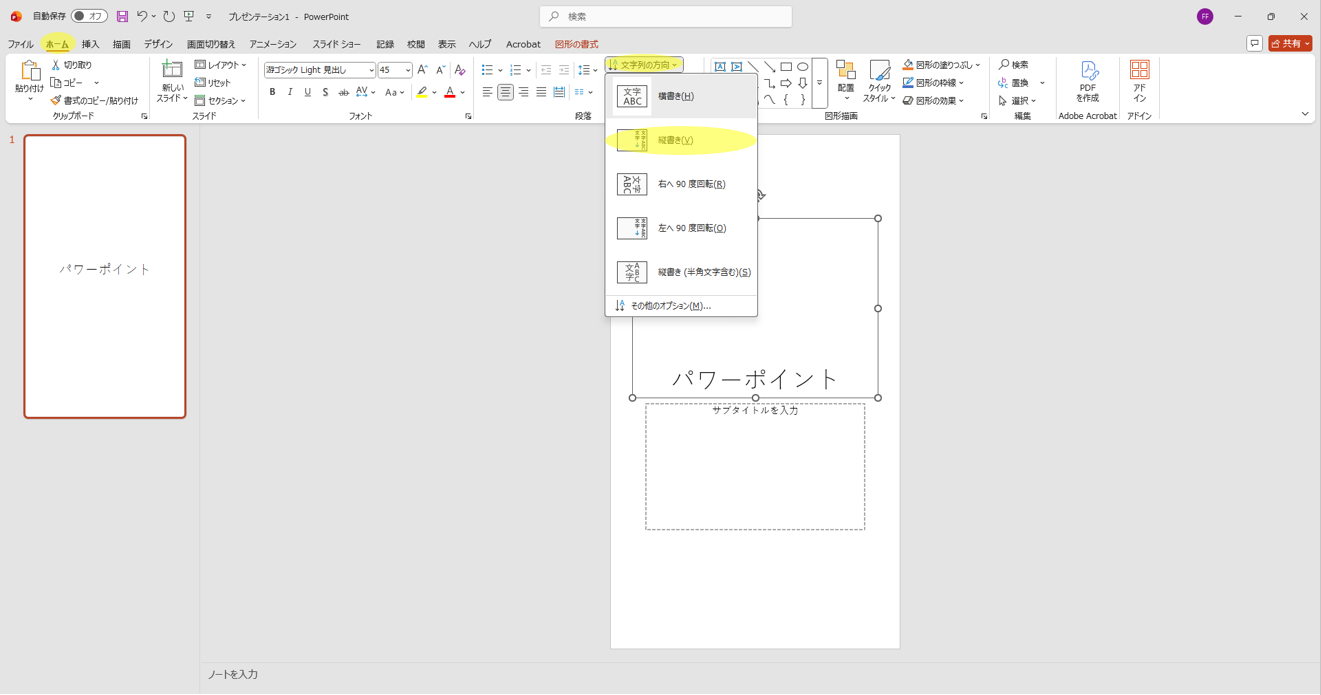
既に入力済みのテキストボックスを縦書きに変更するには、まずテキストボックスを選択した状態で「ホーム」タブを開きます。
段落グループにある「文字列の方向」ボタンをクリックし、プルダウンメニューから「縦書き」を選択してください。テキストボックスの幅が広いままだと横に広がってしまうため、縦幅に合わせてサイズを調整しましょう。
新規に縦書きテキストボックスを挿入する
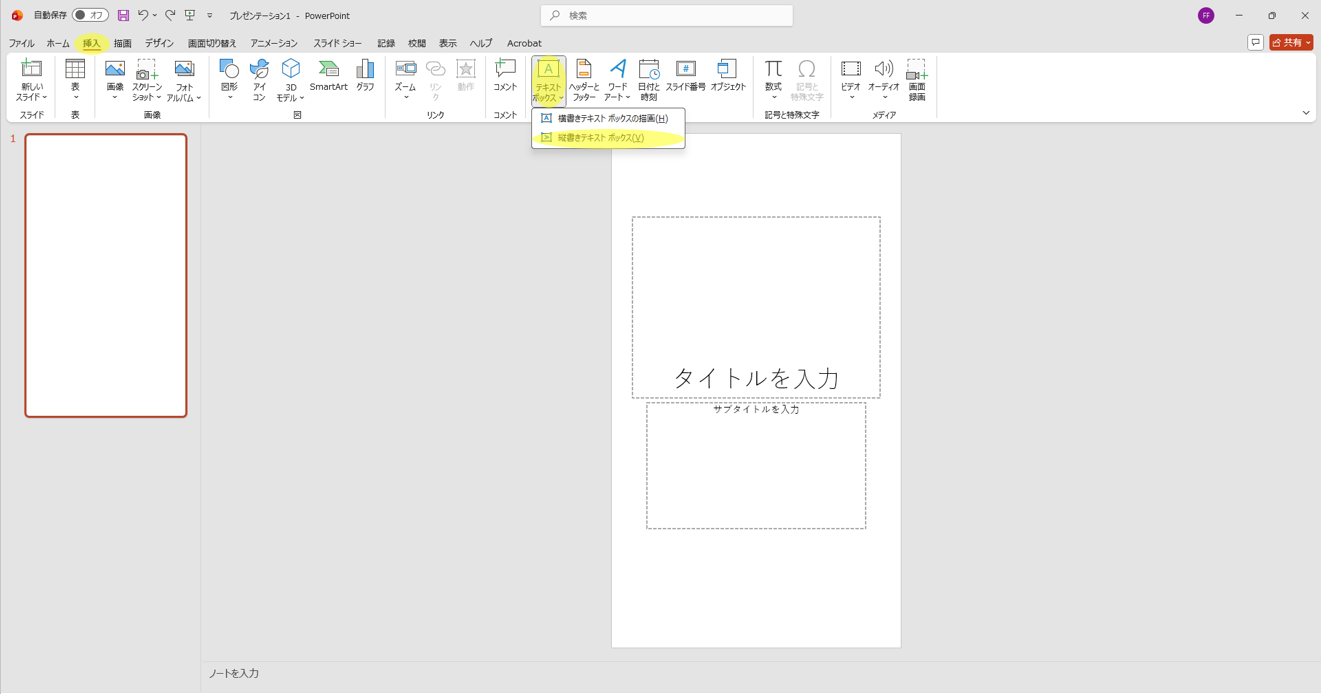
これから文字を入力する場合は、最初から縦書き対応のテキストボックスを挿入する方が効率的です。
「挿入」タブを開き、「テキストボックス」ボタンをクリックします。プルダウンメニューから「縦書きテキストボックス」を選択すれば、縦書きでテキストを入力できるようになります。
縦書きができない場合の対処法
縦書きのボタンが表示されない場合は、無料のWeb版パワーポイントを使用している可能性があります。Web版には縦書き機能が搭載されていないため、デスクトップ版のパワーポイントを使用するか、他のデザインツールを検討しましょう。
伸ばし棒や記号が縦にならない場合は、使用しているフォントが縦書きに対応していない可能性があります。和文フォントに変更することで改善されることが多いため、試してみてください。
縦向きと横向きのスライドを混在させる方法
プレゼンテーションの中で、縦向きと横向きのスライドを両方使いたい場面もあるでしょう。パワーポイントには1つのファイル内で向きを混在させる機能はありませんが、ハイパーリンク機能を活用することで実現可能です。
メインスライドとサブスライドを準備する
まず、プレゼンテーションで主に使用するメインスライドを横向きで作成し、保存します。次に、別のファイルとして縦向きのサブスライドを作成し、こちらも保存しておきましょう。
サブスライドはメインスライドと同じデザインにしておくと、切り替え時の違和感が少なくなります。メインスライドのスライドマスターをコピーして、サブスライドに貼り付ける方法が便利です。
ハイパーリンクを設定する
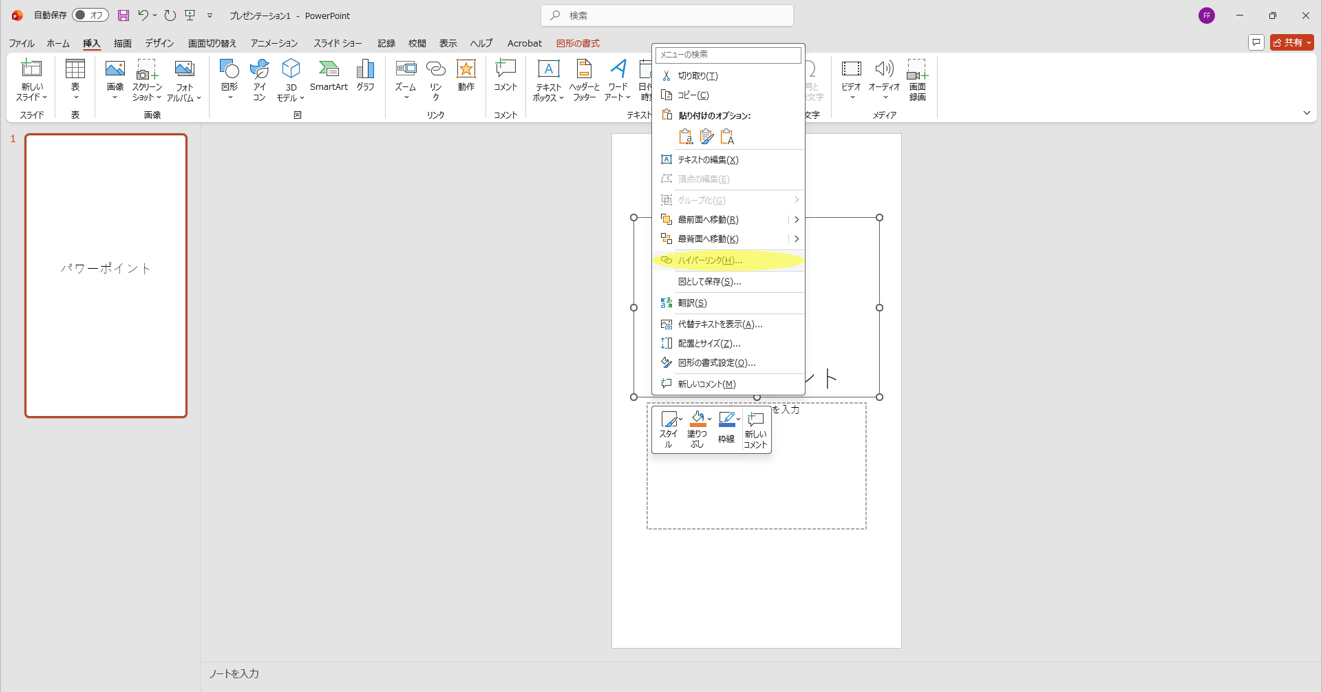
メインスライド内の任意のテキストや図形を選択し、右クリックして「ハイパーリンクの挿入」を選びます。リンク先にサブスライドのファイルを指定し、「OK」ボタンをクリックすれば設定完了です。
同様に、サブスライドにもメインスライドに戻るためのハイパーリンクを設定しておくと、スムーズにプレゼンテーションを進められます。
スライドショーで動作確認をする
設定が完了したら、必ずスライドショーモードで動作確認を行いましょう。ハイパーリンクをクリックして正しく縦向きスライドに切り替わるか、そしてメインスライドに戻れるかを確認してください。
ハイパーリンクを設定した後にファイル名を変更したり、保存場所を移動したりすると、リンクが機能しなくなるため注意が必要です。ハイパーリンク設定は、スライドが全て完成した最後に行うことをおすすめします。
縦向きスライドを活用すべきシーン
パワーポイントのスライドを縦にすることで、以下のようなシーンでより効果的な資料を作成できます。
印刷配布資料・ポスター
縦向きA4サイズで印刷して配布する提案書や報告書、イベント用のポスターやチラシなどは、縦向きスライドで作成するのが適しています。印刷を前提とした資料では、用紙サイズに合わせて最初から縦向きで設計しましょう。
スマートフォンでの閲覧を想定した資料
スマートフォンでの閲覧を想定した資料は、縦向きスライドで作成することで見やすくなります。営業資料やカタログなど、モバイル端末での閲覧が多い資料には縦向きレイアウトが効果的です。
展示会やイベントでのサイネージ
展示会場やイベント会場で縦型のデジタルサイネージに表示する場合も、縦向きスライドが必要になります。会場の設備に合わせて、適切なサイズと向きでスライドを準備しましょう。
多くの情報を掲載したい資料
横向きスライドでは上部に見出しを入れると情報スペースが限られますが、縦向きにすることで見出しの下に多くのコンテンツを配置できます。情報量の多い資料を作成する際には、縦向きレイアウトが有効です。
縦向きスライド作成時の注意点

縦向きスライドを作成する際には、いくつかの注意点を押さえておく必要があります。
作成前に向きを設定する
横向きで内容を作成してから縦向きに変更すると、図形やテキストの配置が大きく崩れてしまいます。レイアウトの修正に多くの時間がかかるため、必ずコンテンツを作成する前に向きを設定しておきましょう。
印刷時の端切れに注意する
縦向きスライドを印刷する際、スライドサイズと用紙サイズが一致していないと、端が切れてしまうことがあります。印刷前には必ずプレビューで確認し、必要に応じてスライドサイズを調整してください。
プロジェクター投影時の表示を考慮する
プロジェクターで投影する場合、多くの機器は横向き表示を前提としています。縦向きスライドを使用する際は、事前に投影環境を確認し、問題なく表示できるか確かめておきましょう。
横レイアウトの資料との互換性を検討する
過去に作成した横向きの資料を流用する場合、縦向きスライドでは配置が合わず、大幅な編集が必要になることがあります。資料の再利用を考慮する場合は、向きの統一性も検討材料に入れましょう。
パワーポイントを縦にする際のよくある質問(FAQ)

本章では、パワーポイントのスライドを縦にする際のよくある質問についてまとめています。
Q:パワーポイントで1枚だけ縦向きにできますか?
A:パワーポイントには、1つのファイル内で一部のスライドだけ向きを変える機能はありません。縦向きと横向きを混在させたい場合は、ハイパーリンク機能を使って別ファイルのスライドを参照する方法で対応してください。
Q:縦書きの文字で伸ばし棒が横のままになります。
A:使用しているフォントが縦書きに対応していない可能性があります。和文フォントに変更することで改善されることが多いです。また、パソコンのOSやOfficeのバージョンが古い場合も、同様の問題が発生することがあります。
Q:スライドを縦にしたら画像や文字がはみ出してしまいました。
A:コンテンツ作成後にスライドの向きを変更すると、レイアウトが崩れてしまいます。「サイズに合わせて調整」を選択することで要素が自動調整されますが、コンテンツ作成前にスライドの向きを設定しておくことをおすすめします。
Q:縦向きスライドをA4サイズで印刷すると余白が多くなります。
A:スライドのサイズ指定でA4を選択すると、実際の用紙サイズと若干のズレが生じるためです。余白を最小限にするには、ユーザー設定で幅21cm、高さ29.7cmと直接数値を入力してサイズを指定してください。
Q:Web版のパワーポイントで縦書きができません。
A:無料で利用できるWeb版のパワーポイントには、縦書き機能が搭載されていません。縦書きテキストを使用したい場合は、デスクトップ版のパワーポイントをご利用いただくか、Canvaなどの他のデザインツールをご検討ください。
縦向きのパワポスライドを使いこなそう
パワーポイントのスライドを縦にする方法は、デザインタブから簡単に設定できます。用途に応じて縦向きレイアウトを活用することで、より効果的で見やすい資料を作成できるでしょう。
- コンテンツ作成前に向きを設定する
- 印刷サイズに合わせて数値を調整する
- ハイパーリンク機能を活用して縦横混在のプレゼンテーションを実現する
縦向きスライドを作成する際は、この記事で紹介した上記のようなポイントを押さえて活用してください。