
Instagramの中でも人気の機能「ストーリーズ(ストーリー)」は、24時間限定で投稿が自動削除される気軽さから、日本だけで1日700万件を超える投稿がシェアされています。
本記事では、Instagram初心者でも迷わず使えるストーリーズの基本操作から、エンゲージメント向上に効果的な活用テクニックまで詳しく解説。企業のマーケティング担当者から個人ユーザーまで、あらゆる方に役立つ内容をお届けします。
Instagram運用は、投稿を増やすだけでは成果につながりにくく、「デザイン」と「問い合わせまでの導線」で差が出ます。フリースタイルエンターテイメントは、Webサイト制作やチラシ・カタログなど多様な制作実績で培ったデザイン設計力を活かし、【問い合わせにつながる形へ改善・運用まで一貫してご支援】します。「本格的に始めたい・強化したい」「いまの運用を改善したい」「クリエイティブの方向性から相談したい」など、まずはお気軽にご相談ください。
▲今すぐInstagramアカウントを分析する
Instagram ストーリーズとは?

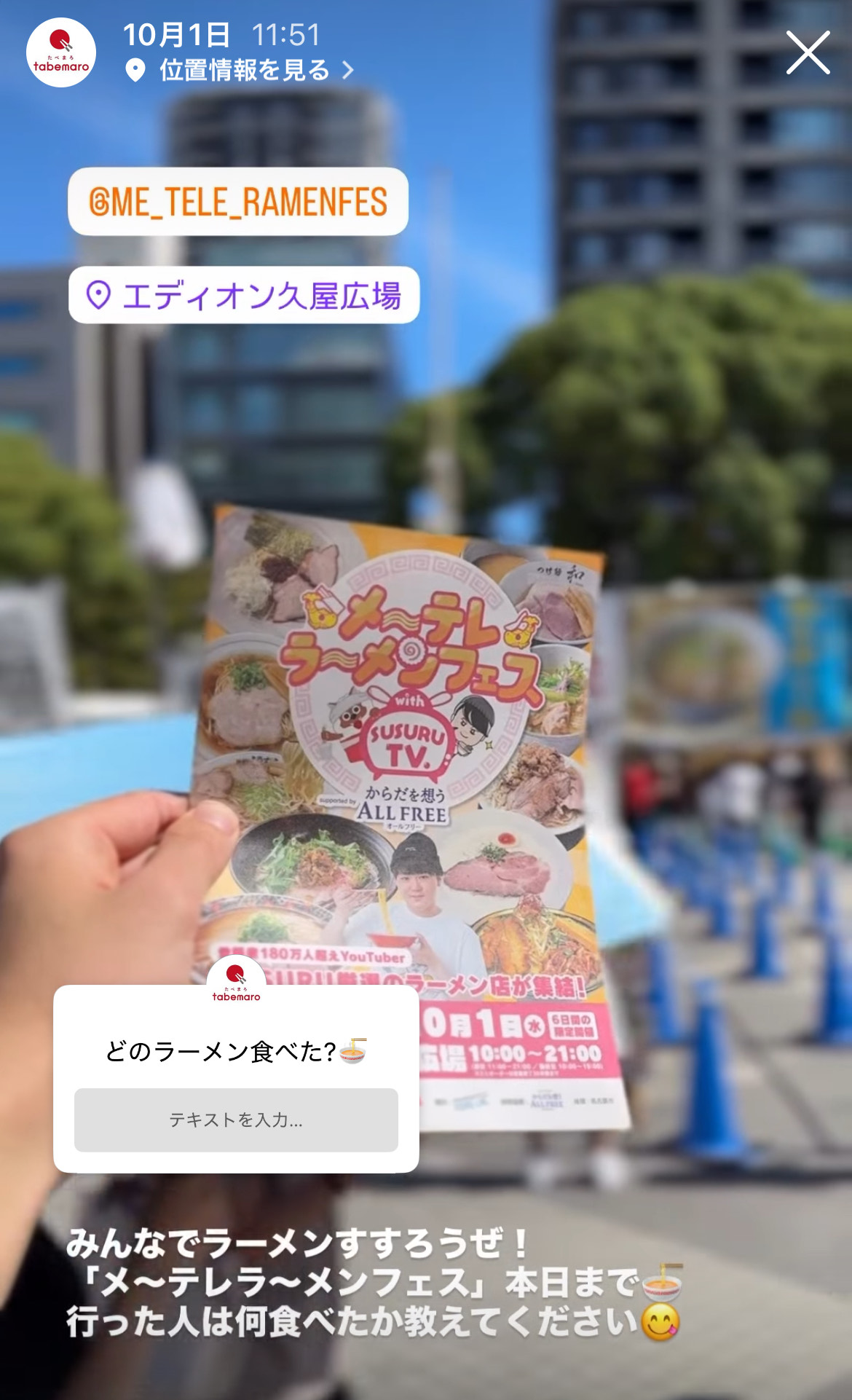
Instagram ストーリーズは、24時間限定公開の画像や動画(最長60秒)をシェアできる機能です。おしゃれなランチやお出かけ先の風景など日常の瞬間を切り取ってリアルタイムに共有できます。アンケート・質問募集など効果的なコミュニケーションツールとして活用することも可能です。
24時間限定公開のため、「今しか見られない」特別感があります。
24時間が経つと自動で削除され、
ストーリーズとフィード投稿の違い
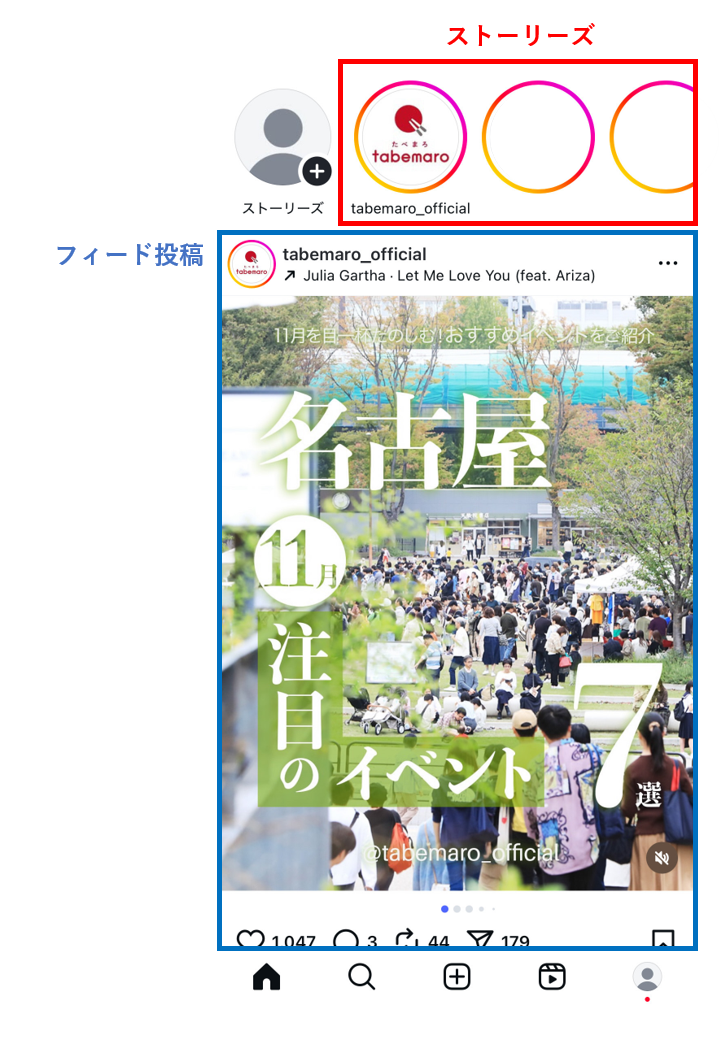
ストーリーズと通常のフィード投稿には明確な違いがあります。
コンテンツ内容や発信する目的によって使い分けることで、「反応をもらえない」「閲覧数が増えない」という課題も解決しやすくなります。
| 項目 | ストーリーズ | フィード投稿 |
|---|---|---|
| 表示時間 | 24時間で自動削除 | 削除するまで永続表示 |
| 投稿場所 | ホーム画面上部のストーリーズトレイ | フィード(タイムライン)、プロフィール |
| 主な閲覧ユーザー | フォロワー | フォロワー、フォロワー外のユーザー |
| リンク機能 | リンク貼付可能 | 不可 |
Instagram ストーリーズの投稿方法
ストーリーズの投稿は簡単な3ステップで完了します。初回投稿でも迷わず操作できるよう、画像付きで手順を詳しく解説します。
- ストーリーズ作成画面を開く
- 写真・動画の撮影または選択
- 投稿の公開範囲設定
ストーリーズ作成画面を開く
ストーリーズの作成画面を開く方法は以下の2つです。
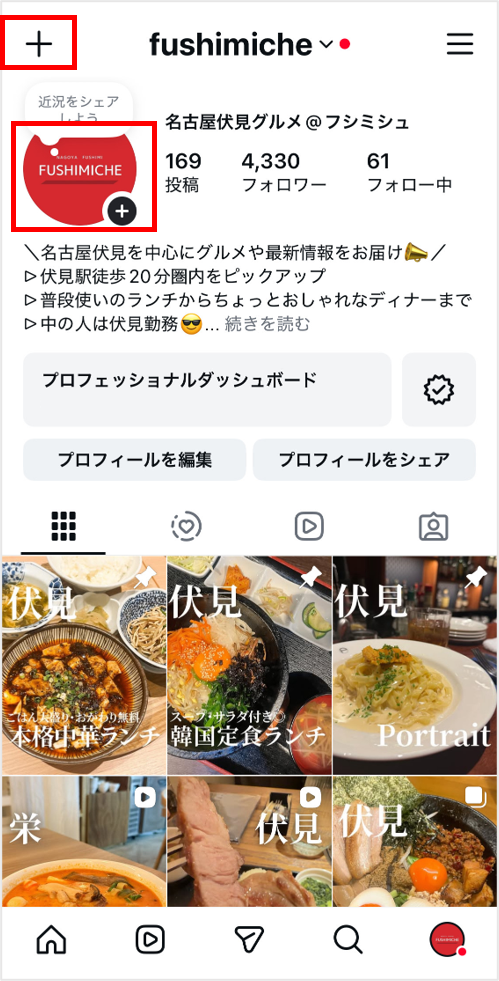
- 方法1: 自分のアイコンをタップ
- 方法2: ホーム画面またはプロフィール画面の「+」ボタンから「ストーリーズ」を選択
どの方法でも同じ作成画面にアクセスできるため、使いやすい方法を選びましょう。
写真・動画の撮影または選択
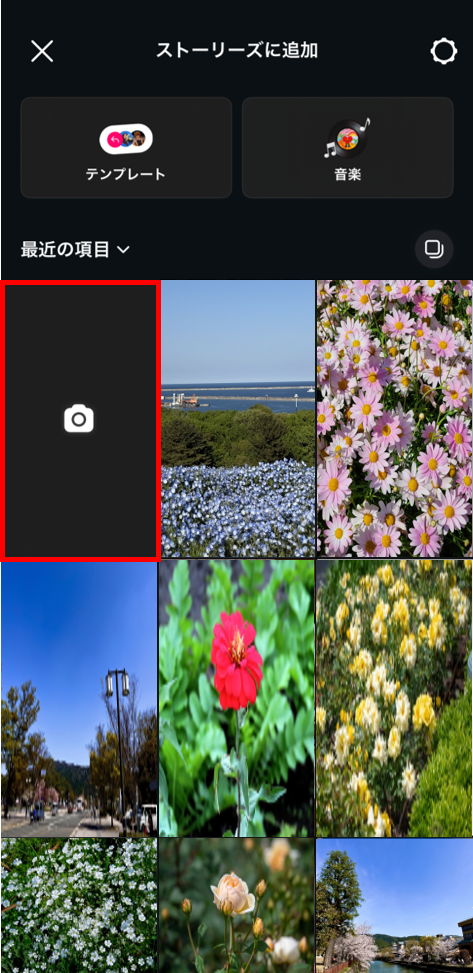
作成画面では、新規撮影または既存の画像・動画から選択できます。
新規撮影の場合
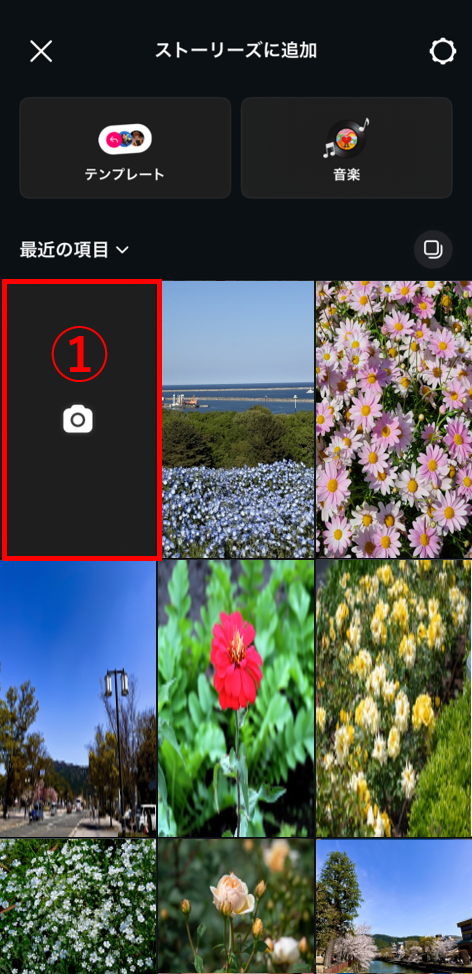
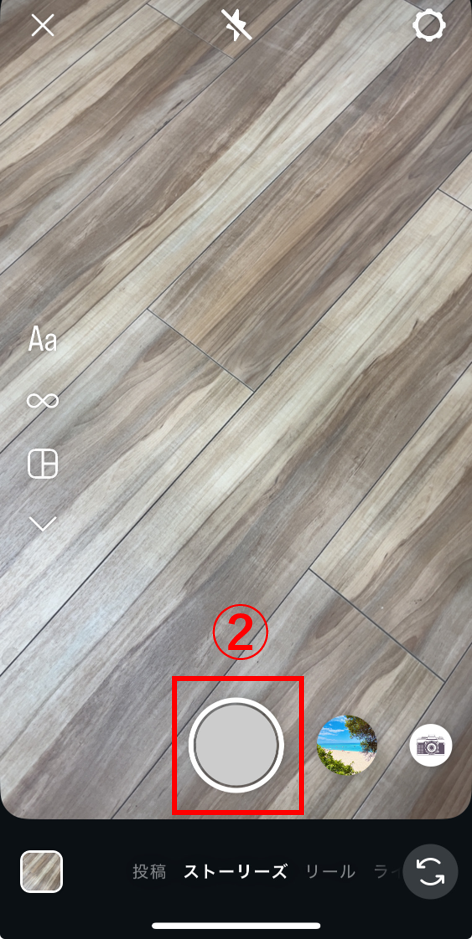
- 画面左上の「カメラマーク」
- 中央の丸いボタンをタップすると写真撮影、長押しで動画撮影(最大60秒)
60秒を超える動画は自動的に分割され、複数のストーリーズとして投稿されます。
既存素材の選択
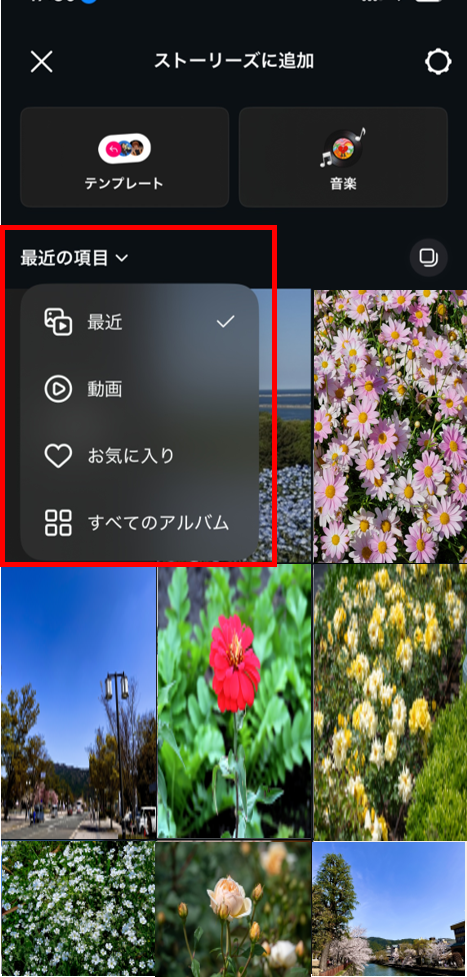
ストーリーズ作成画面を開くと、端末に保存されている写真や動画を選択できます。デフォルトで「最近の項目」が表示される仕様になっていますが、「動画」や「お気に入り」にワンタップで切り替えることができます。
投稿の公開範囲設定
ストーリーズには公開範囲を設定できる機能があります。
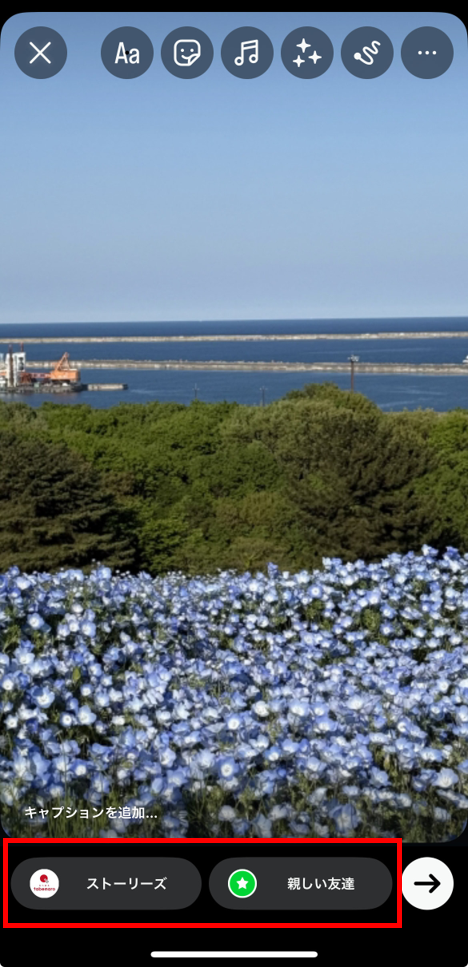
- 「ストーリーズ」を選択: 全フォロワーに公開
- 「親しい友達」を選択: 事前に選択した一部のユーザーのみに公開
親しい友達機能を使うことで、より親密なコミュニケーションやプライベートな内容の共有が可能になります。親しい友達リストはいつでも追加・削除することが可能です。
親しい友達の選択・確認方法
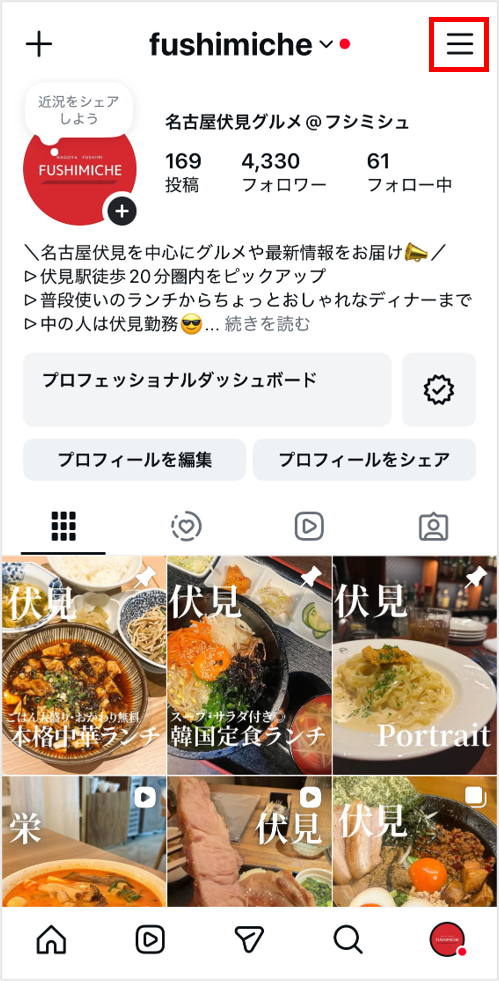
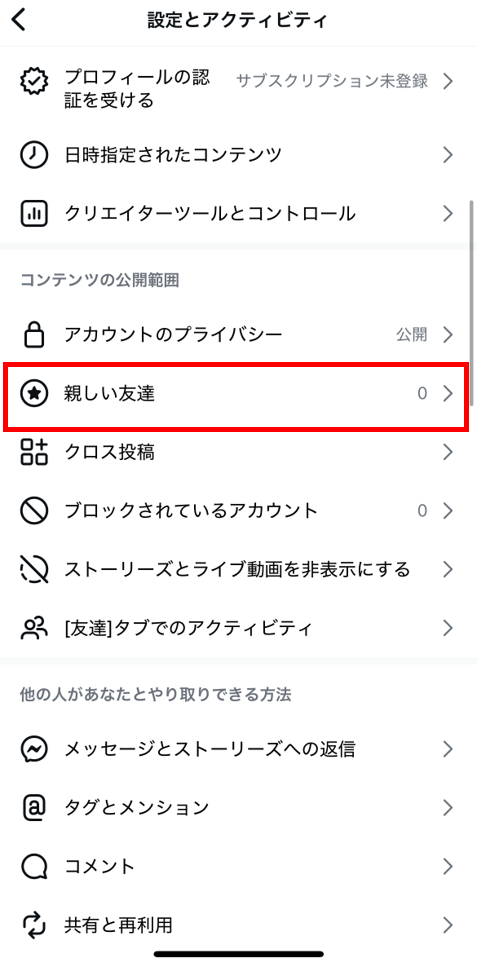
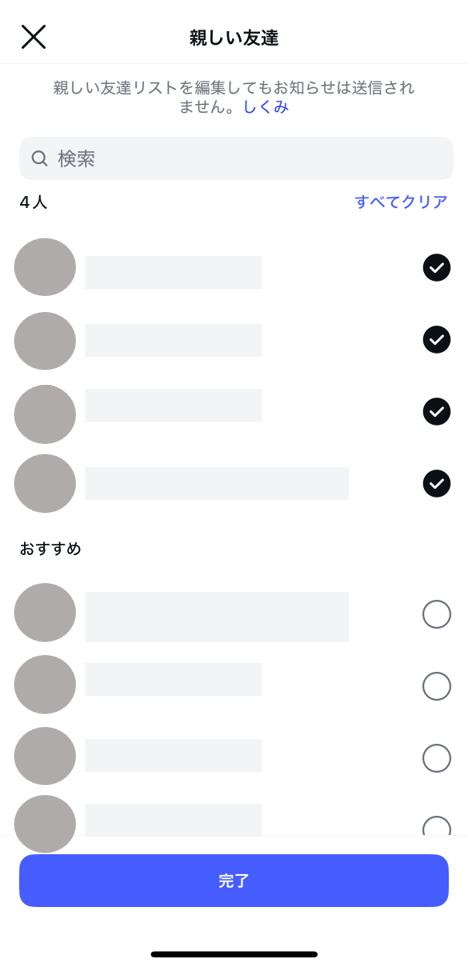
- プロフィール画面右上のメニュー(≡)
- コンテンツ公開範囲の「親しい友達」
- 親しい友達リストに追加したい/削除したいアカウント選択して完了
ストーリーズをより魅力的にする加工テクニック
ストーリーズには豊富な加工機能が用意されており、これらを活用することで視覚的に魅力的なコンテンツを作成できます。基本的な加工から応用テクニックまで順に解説します。
文字入れとフォント活用
ストーリーズの画像や動画にテキストを入れることで、発信側が意図するメッセージをユーザーに伝えやすくなります。
基本的な文字入れ機能
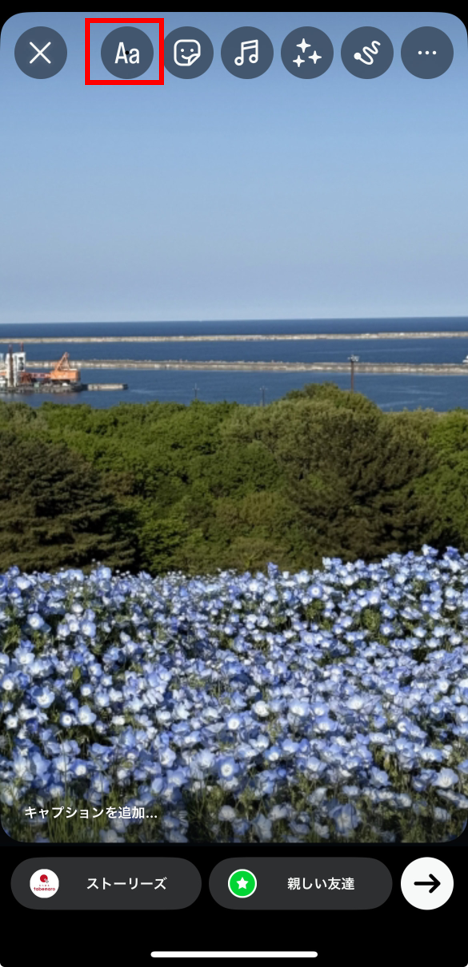
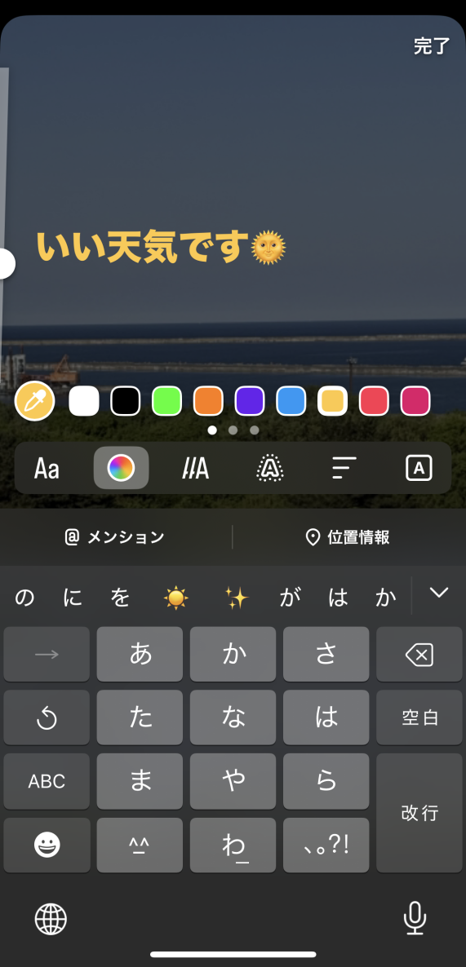
編集画面上部の「Aa」ボタンをタップして入力します。Instagramでは10種類以上のフォントが用意されており、投稿の雰囲気に合わせて選択できます。
文字色の変更は画面下部のカラーパレットから行い、左にスワイプすることで追加の色も表示されます。さらに、カラーパレット左端のスポイト機能を使えば、画像から色を抽出することも可能です。
手書き機能の活用
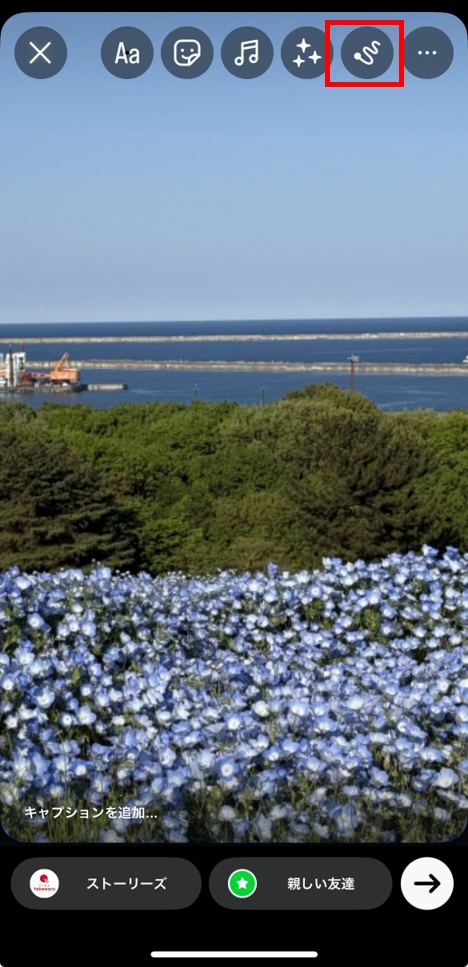
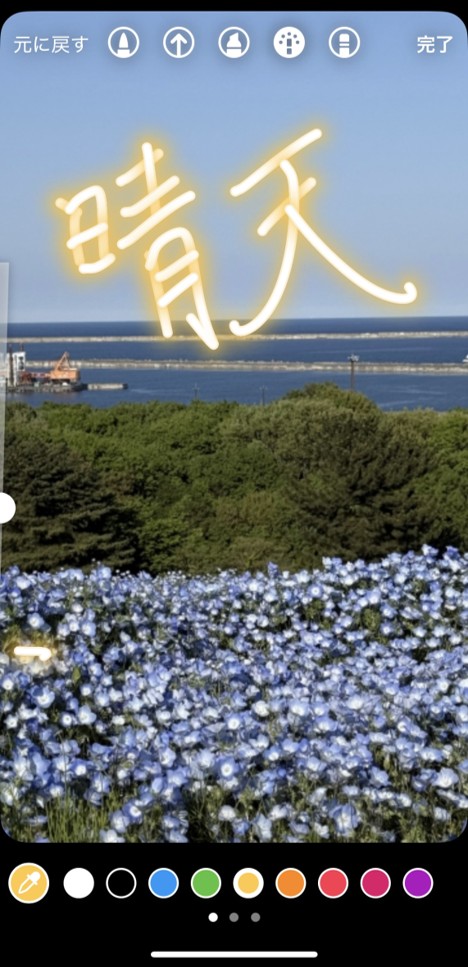
編集画面右上のメニューから「落書き」を選択すると、4種類のペン(ノーマル・矢印・マーカー・ネオン)で自由に描画できます。ペンの太さは左側のバーで調整し、手書きでアクセントを加えることで、よりパーソナルな投稿を作成できます。
動くGIFスタンプで注目度アップ
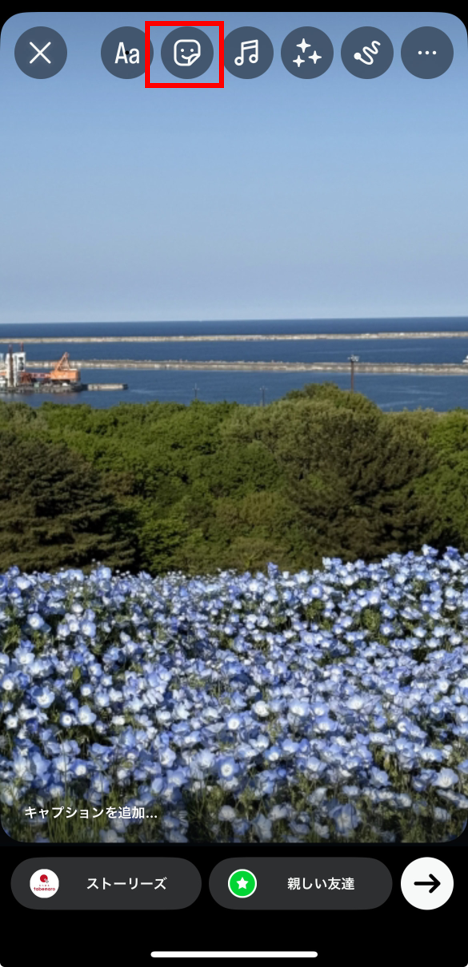

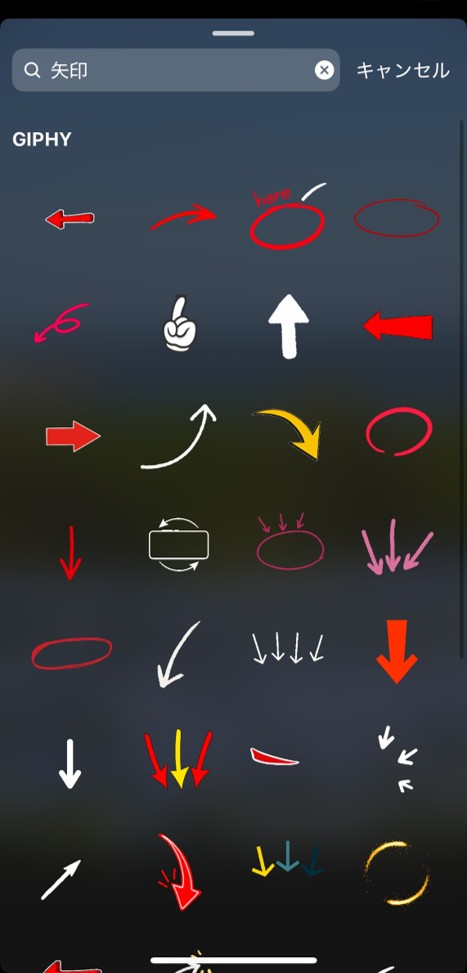
GIFスタンプは静止画に動きを加える効果的な機能です。編集画面上部の顔アイコンを選択し、検索窓でキーワード入力すると関連するスタンプが表示されます。
「キラキラ」「クリック」「おいしい」など、投稿内容に関連するキーワードで検索することで、適切なスタンプを見つけやすくなります。
BGM機能で雰囲気を演出
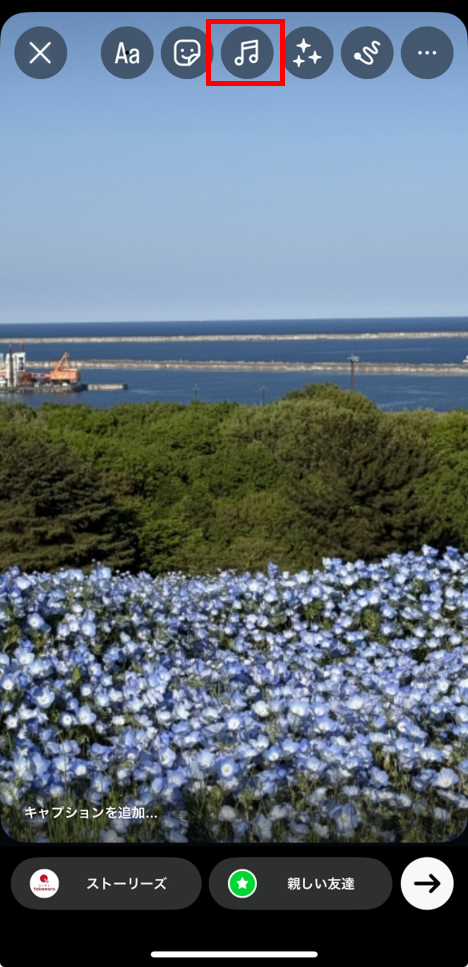
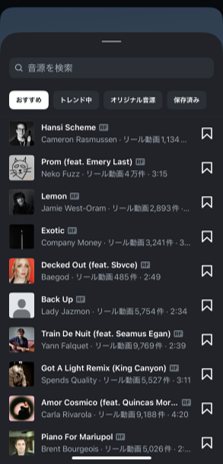
ストーリーズには好きな楽曲をBGMとして設定できる機能があります。編集画面上部の音符マークをタップし、アーティスト名や曲名で検索して楽曲を選択します。
設定できる長さは静止画で最大15秒、動画で最大60秒です。
ストーリーズで使用する楽曲の部分(サビやイントロなど)を自由に選択できるため、投稿内容に最適なBGMを流せます。
レイアウト機能で複数画像をコラージュ
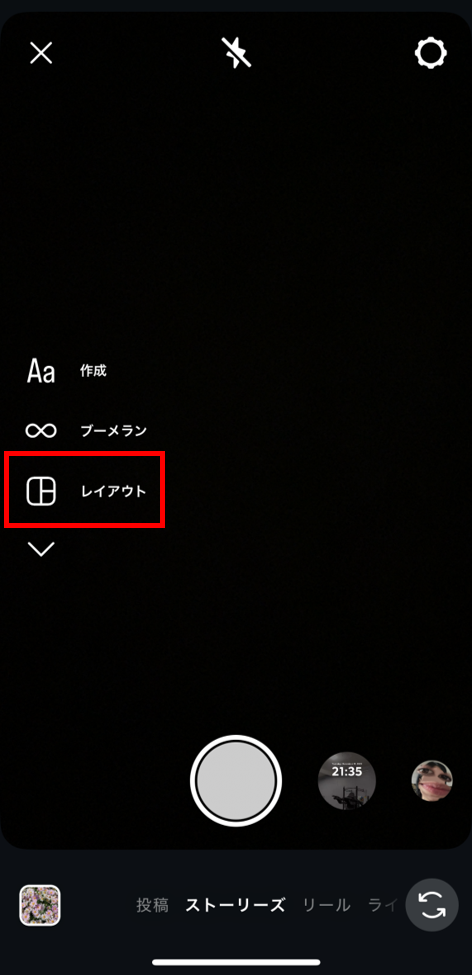
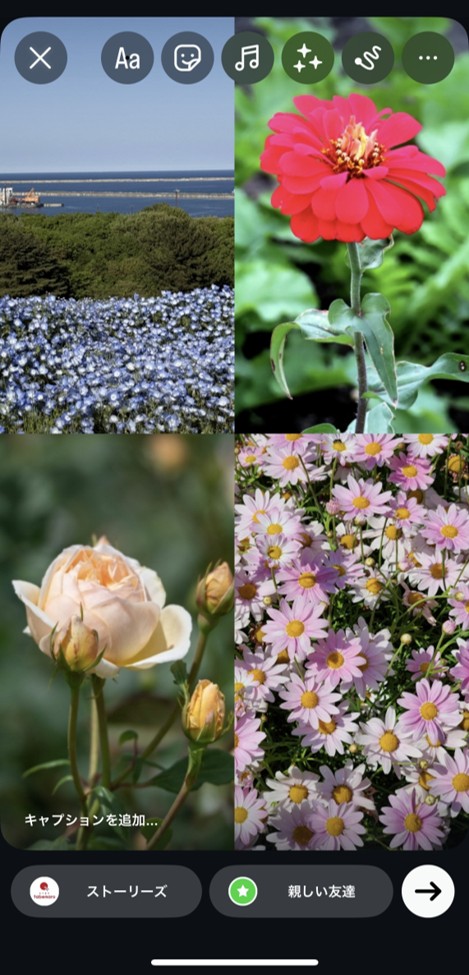
レイアウト機能を使えば、複数の画像を組み合わせた投稿が作成できます。
撮影画面の右側に表示される「レイアウト」を選択し、希望する構図を選んでから順番に写真を撮影または選択します。
商品を異なる角度から紹介したり、ビフォーアフターを並べて表示したりと、情報量の多い内容を1枚に集約できます。
エンゲージメントを高めるストーリーズの機能
ストーリーズには、ユーザーとの双方向コミュニケーションを促進する様々な機能が搭載されています。これらを効果的に活用することで、フォロワーとの関係性をさらに深められます。
リンクボタンの設置
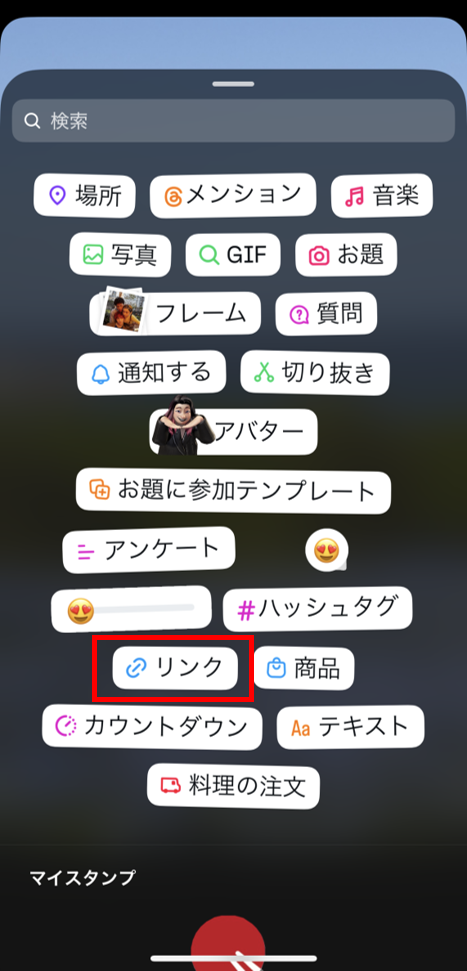
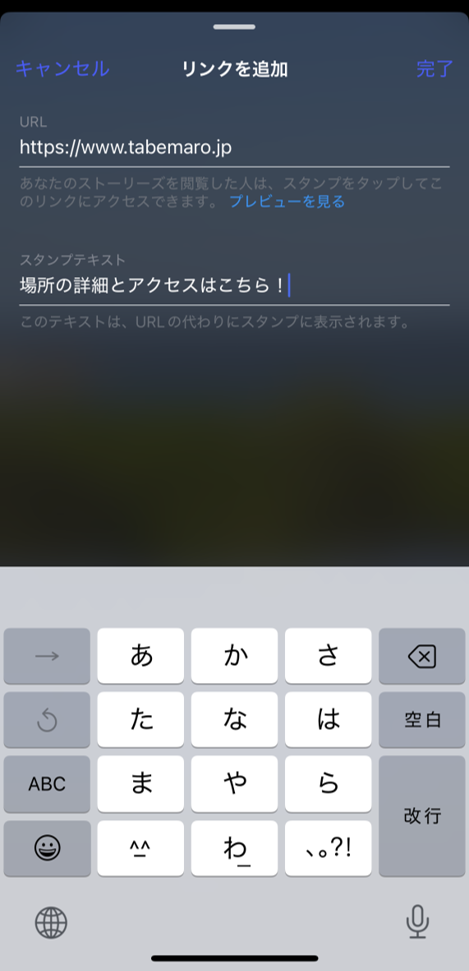
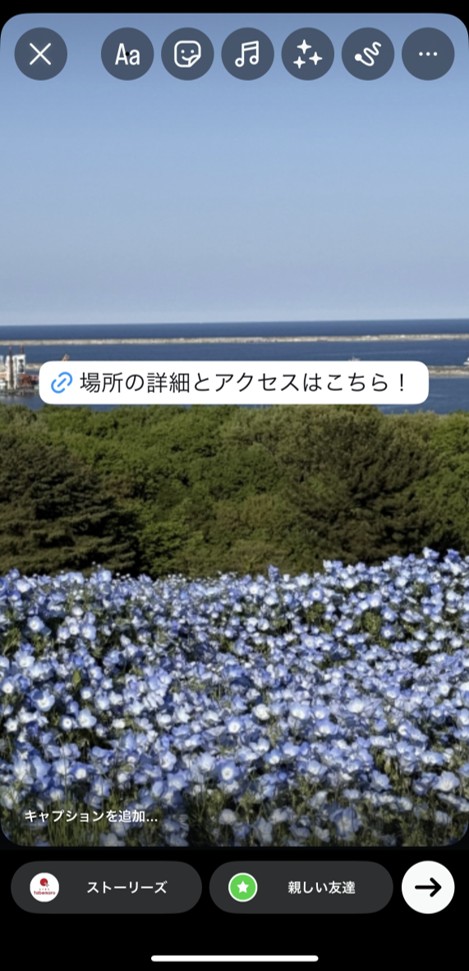
Instagramの機能の中で、外部サイトへ直接ユーザーを遷移させる「リンクボタン」を設置できるのは、ストーリーズだけです。
フィード投稿やリールとは異なり、ストーリーズでは専用の「リンクボタン」を使用して、閲覧者をWebサイトやECサイト、ブログ記事などに直接誘導することが可能です。この機能を用することで、商品の購入やイベントの申し込みなど、具体的なアクションを促しやすくなります。
投稿のシェア
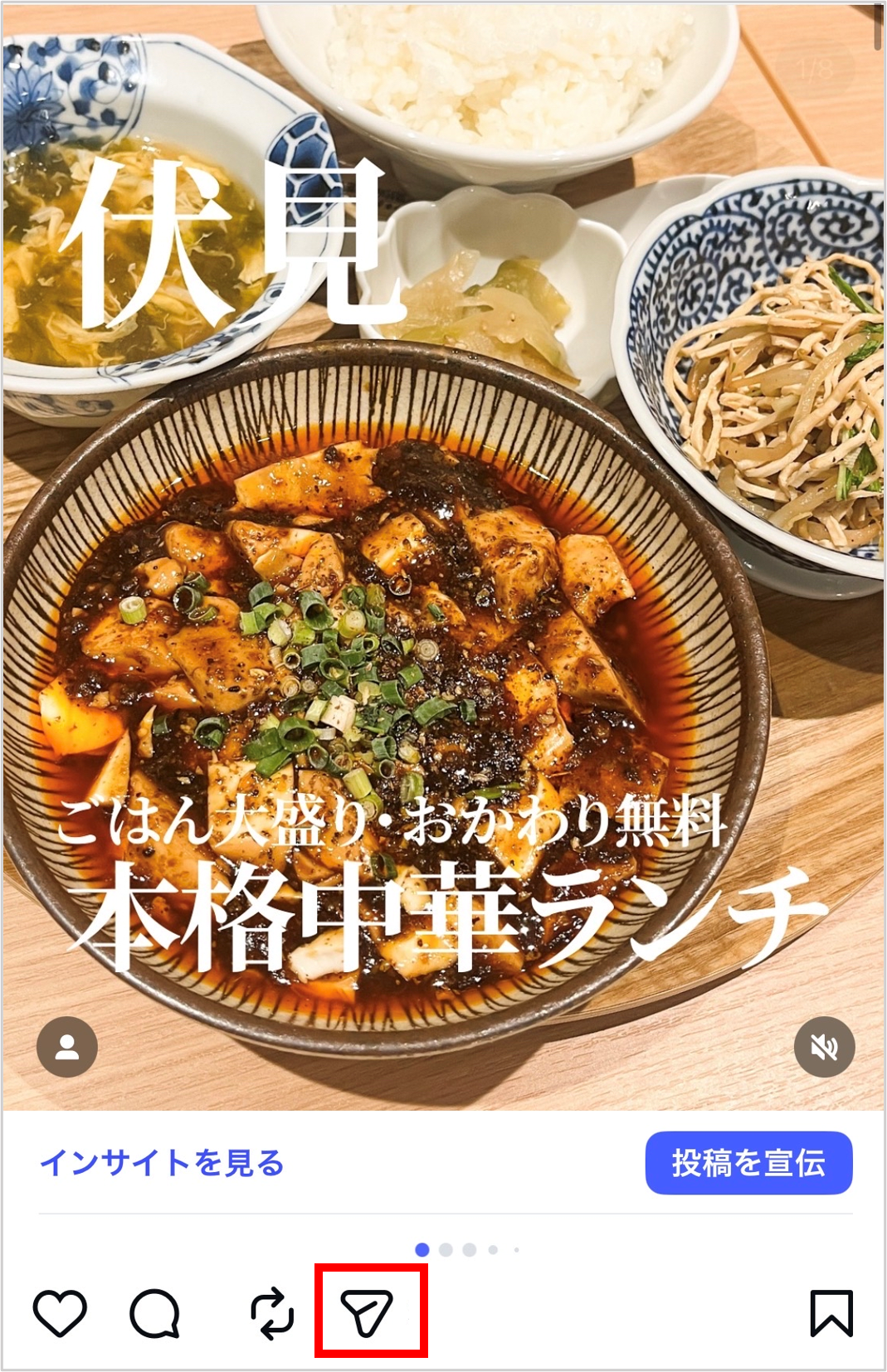
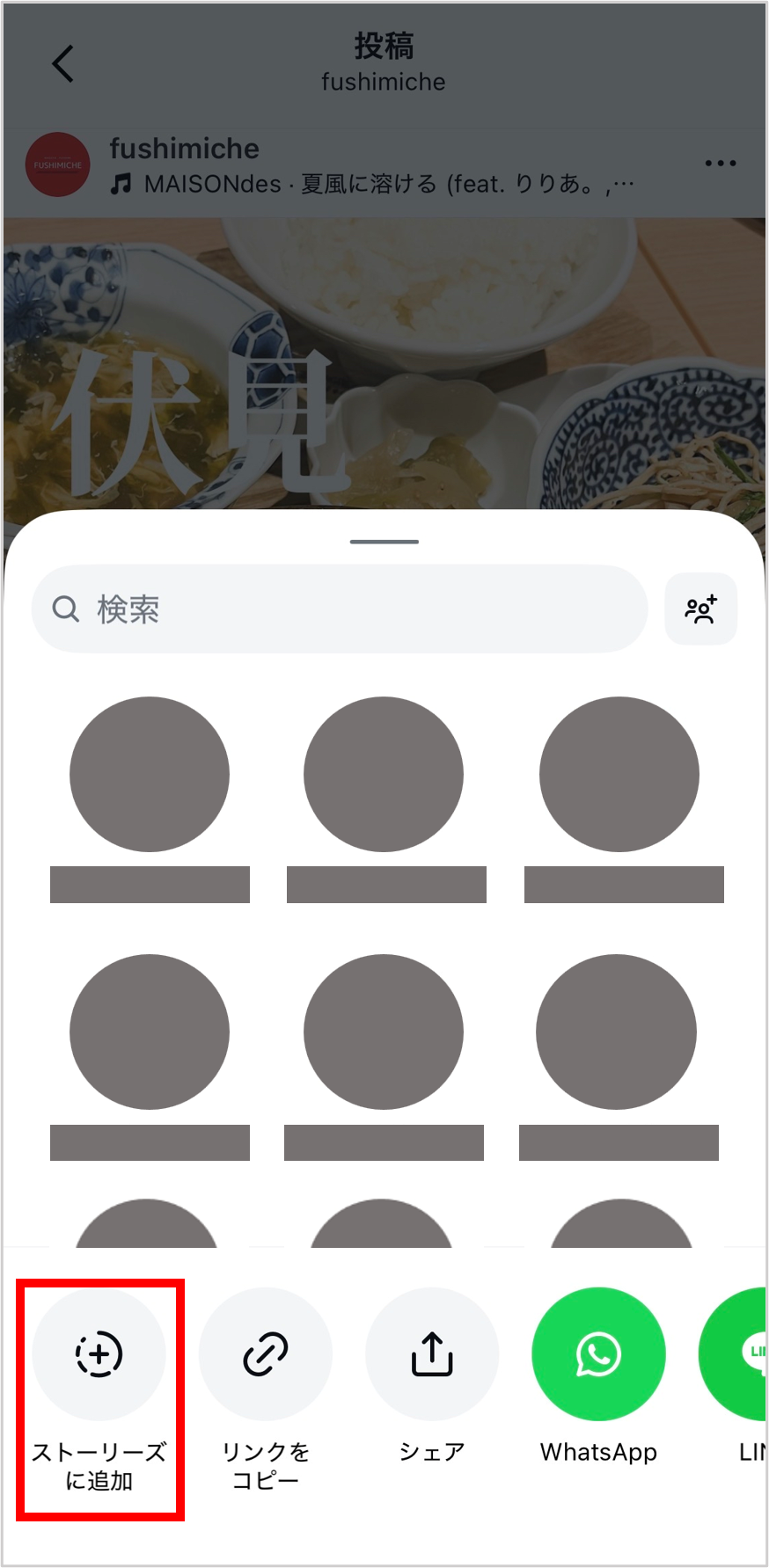
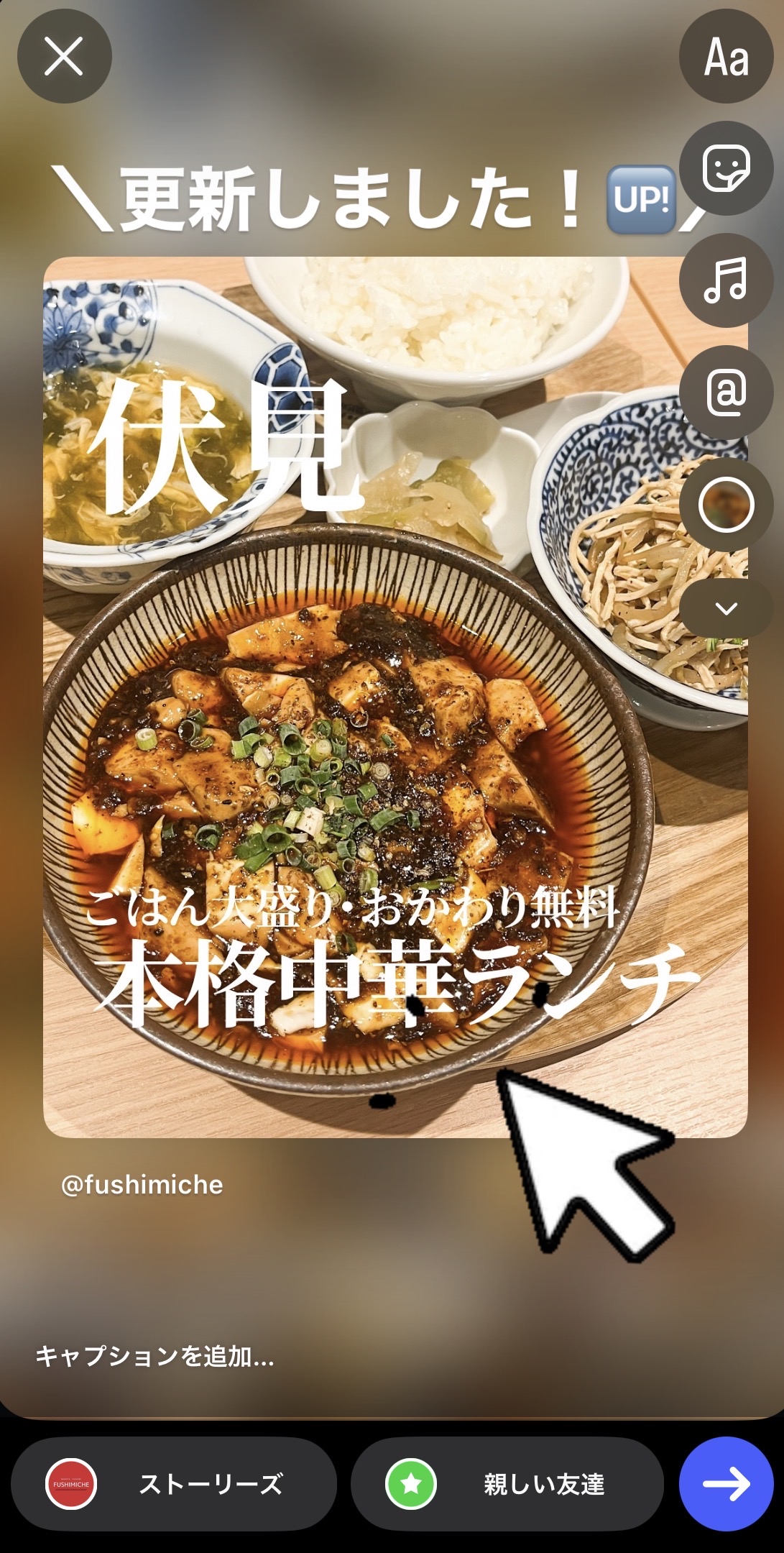
コンテンツを投稿した旨をストーリーズでアナウンスすると、よりフォロワーに見てもらえる可能性が高まります。
フィードは他の投稿に埋もれがちですが、ストーリーズは画面上部に並ぶため、フォロワーの目に留まりやすいです。また、「投稿をシェア」機能を使えば、ストーリーズを見たユーザーがワンタップで本投稿へ遷移できるため、閲覧数やエンゲージメントを効率的に引き上げられます。
投稿後はストーリーズでシェアするのがおすすめです。
アンケート機能でユーザーの意見を収集
アンケート機能は、ユーザーが気軽に参加できる選択形式のアンケートです。
(例)Q.新商品で好きなのは何味?A.いちご、チョコ、抹茶、キャラメル
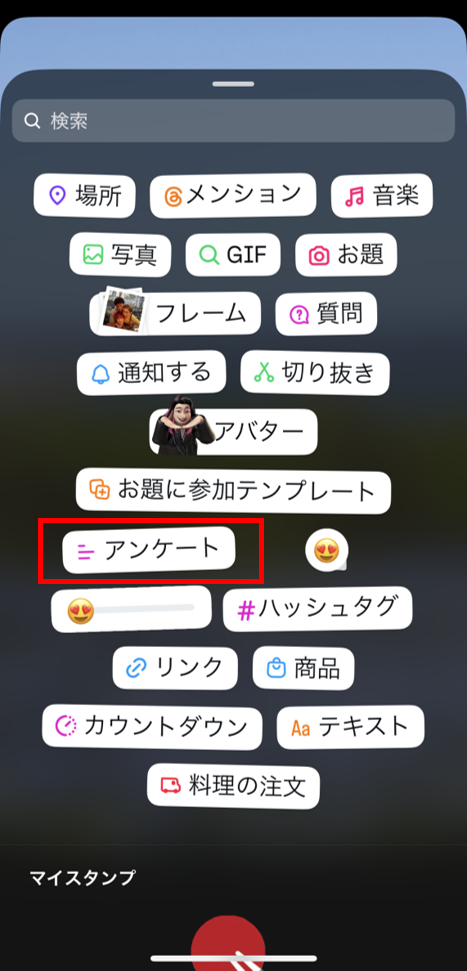
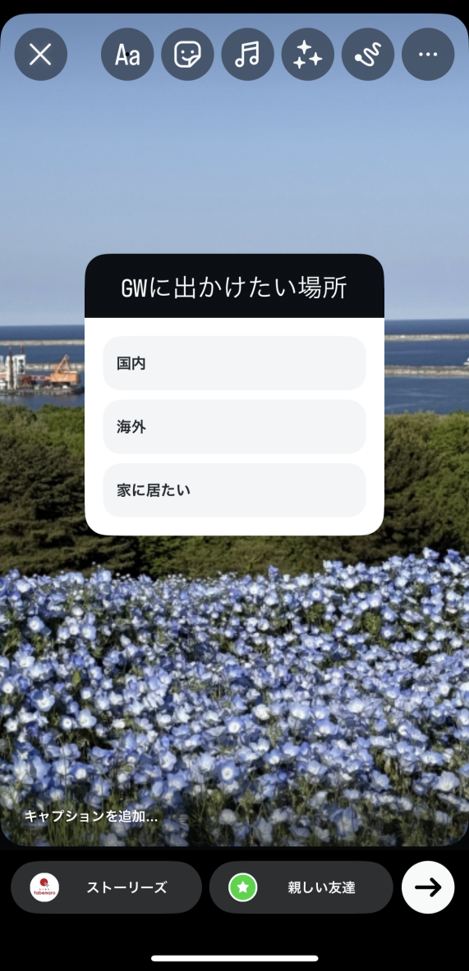
- 編集画面上部の顔アイコンを選択し、「アンケート」をタップ
- 質問内容と選択肢(最大4つ)を入力
企業アカウントでは新商品の好みを聞いたり、次回投稿内容の希望を募ったりすることで、ユーザーニーズの把握とエンゲージメント向上の両方を実現できます。
質問機能で深いコミュニケーション
質問機能では、ユーザーから自由記述形式で質問や意見を募集できます。
(例)今後見たいコンテンツは?採用で気になることは?など
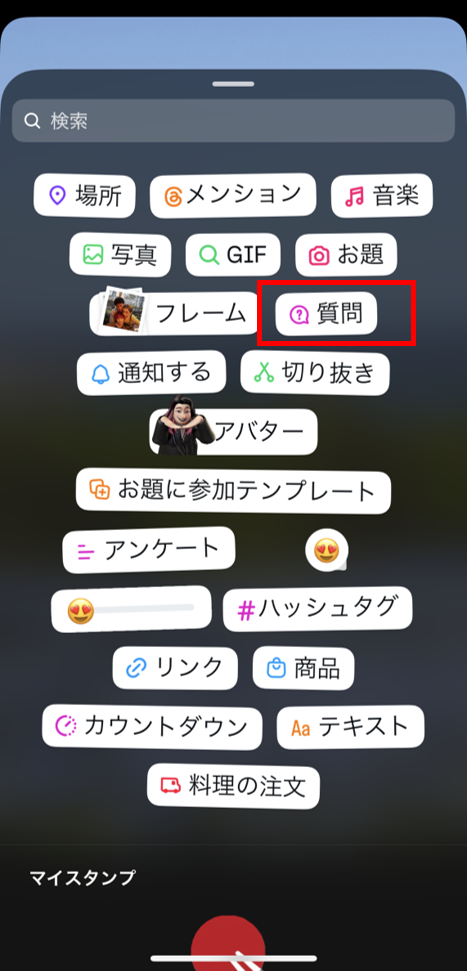
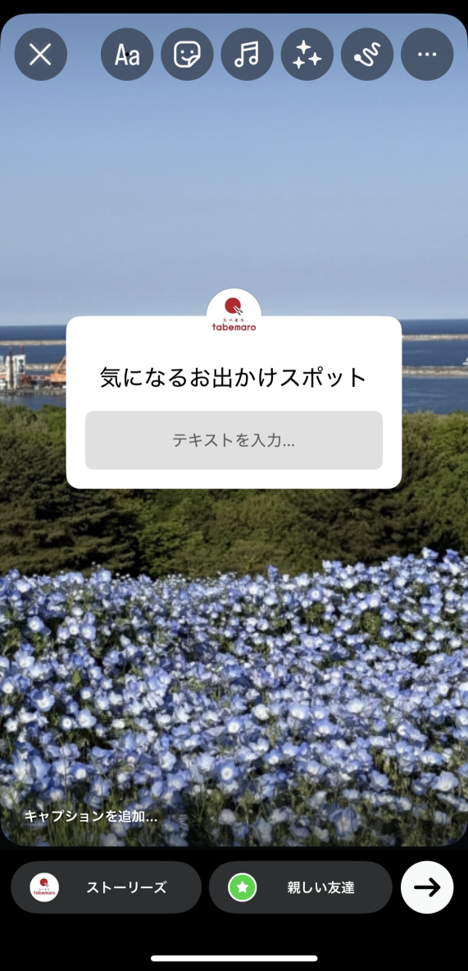
- 編集画面上部の顔アイコンを選択し、「質問」をタップ
- 「質問はありますか?」のテンプレートを編集して、具体的な回答を促すような質問を設定
寄せられた質問にはDMで個別回答するか、新たなストーリーで公開回答するかを選択できます。Q&Aコンテンツとして展開することで、他のフォロワーにとっても価値のある情報提供が可能です。
リアクションスタンプで気軽な反応を促進
クイックリアクション機能では、ユーザーがワンタップで絵文字リアクションを送信できます。
(例)今週も頑張りましょう!
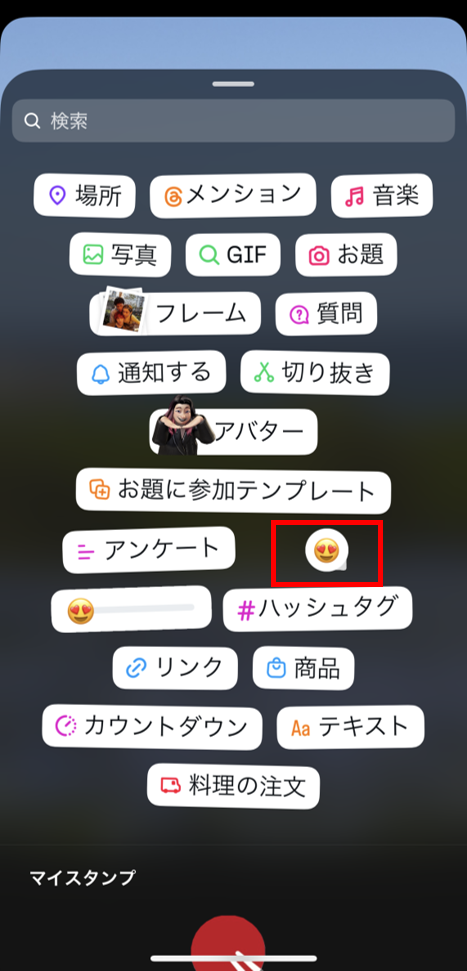
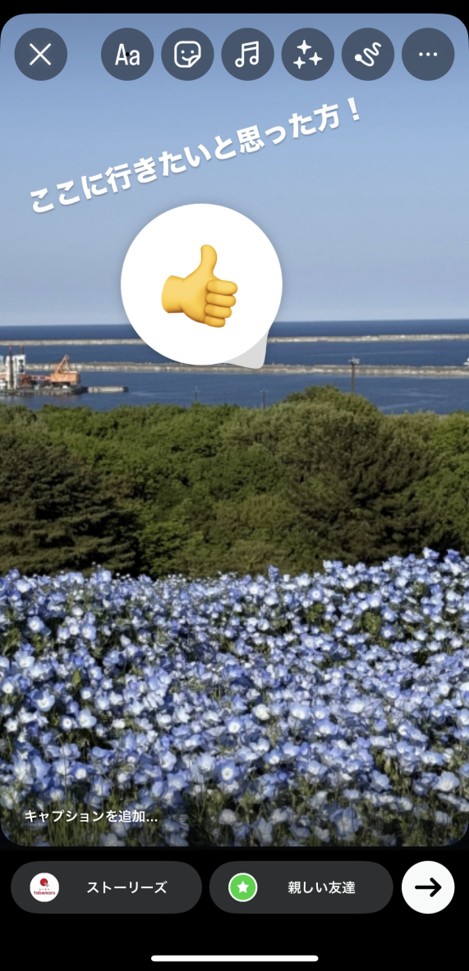
- 編集画面上部の顔アイコンを選択し、「顔文字マーク」をタップ
- 好きな絵文字を選択
この機能は参加ハードルが低いため、普段あまりコメントしないユーザーからも反応を得やすく、アカウント全体のエンゲージメント向上に貢献します。
メンション機能でリーチを拡大
メンション機能(@ユーザー名)を活用することで、タグ付けされたユーザーに通知が届き、そのユーザーのフォロワーにも投稿が拡散される可能性があります。
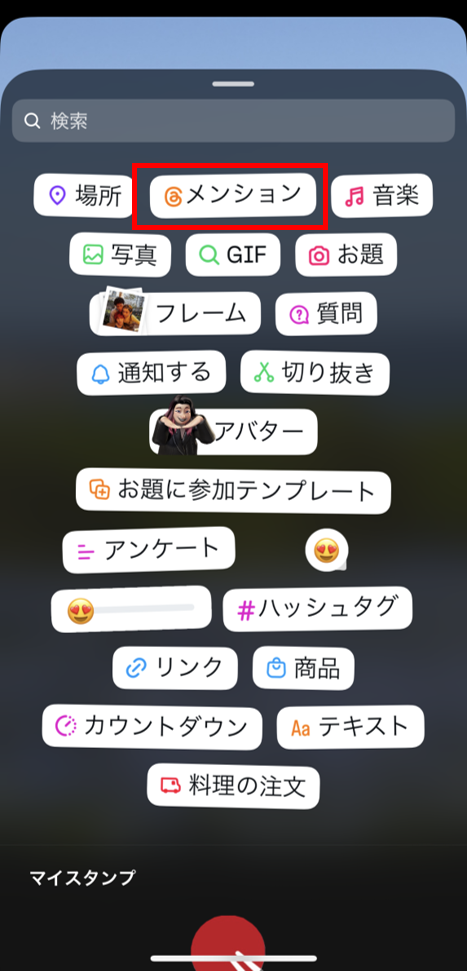
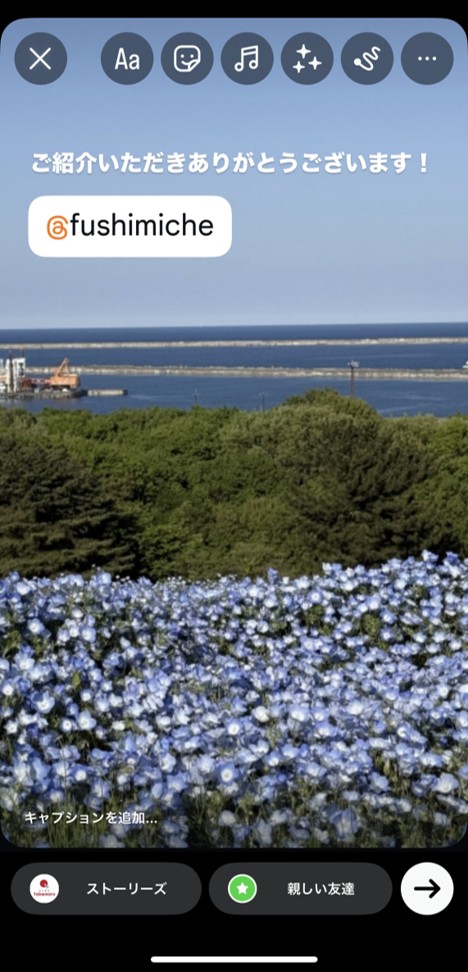
- 編集画面上部の顔アイコンを選択し、「メンション」をタップ。
- メンションしたいアカウントの「ユーザーネーム」を入力して検索
- メンションしたいアカウントを候補から選択
コラボレーション先や関連アカウント、UGC(ユーザー生成コンテンツ)の投稿者をメンションすることで、自然なリーチ拡大が期待できます。
ハイライト機能でストーリーズを永続化
ハイライト機能は、24時間で消えるストーリーズを永続的に閲覧できるようにする機能です。重要な情報や人気の高かった投稿をハイライトとしてまとめることで、新規フォロワーにも過去のコンテンツを見てもらえます。
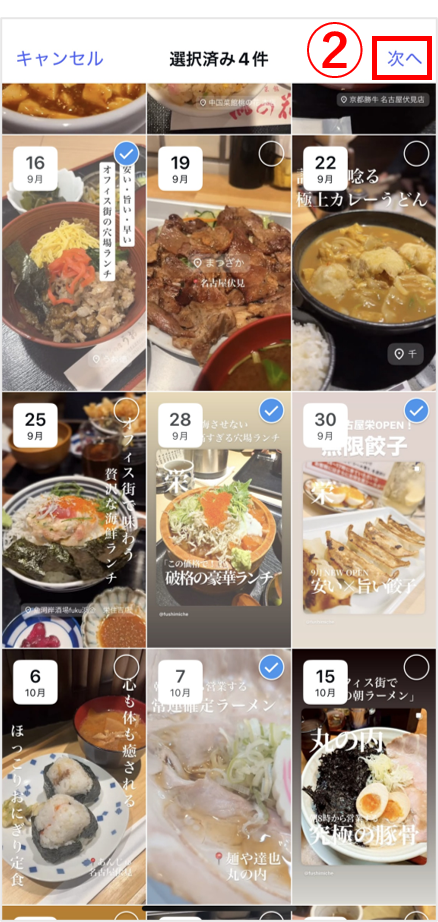
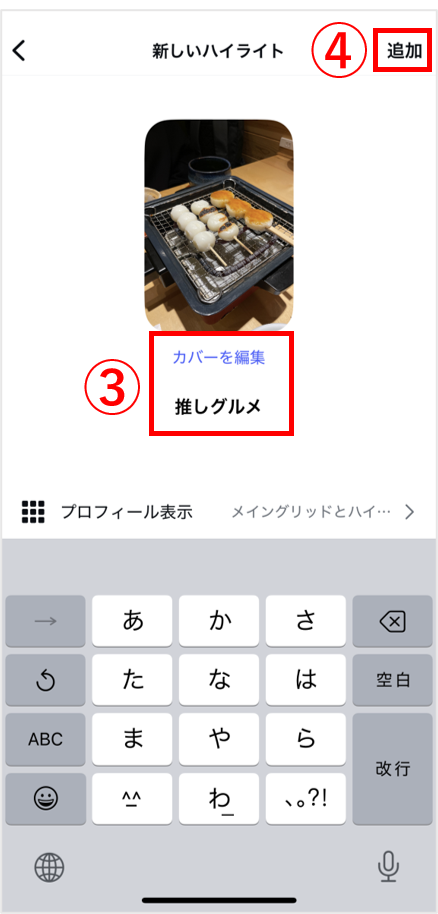
ハイライトの作成手順
ハイライトは以下の手順で作成します。
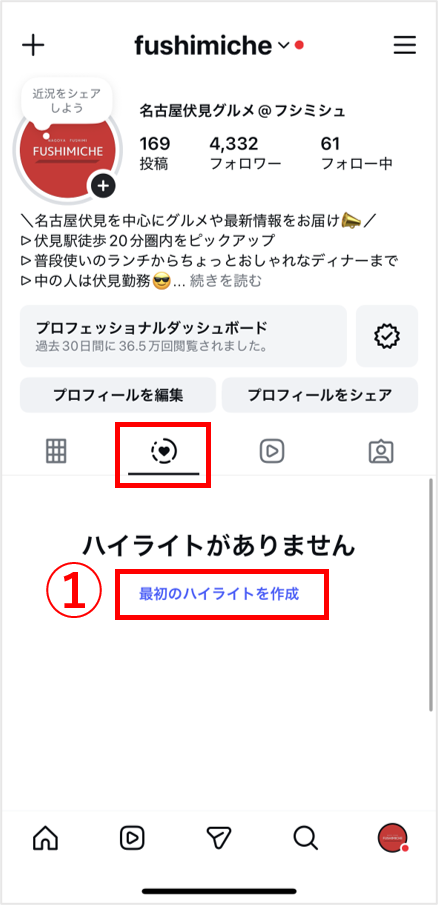
- プロフィール画面のハイライトタブから「最初のハイライトを作成」をタップ
- ハイライトに追加したストーリーズを選択して「次へ」をタップ
- カバー画像とタイトルを設定
- 「追加」をタップして完了
カバー画像は統一感のあるデザインにすることで、プロフィール全体の見栄えが向上します。
Instagram ハイライトの完全ガイド|作成から活用まで初心者でもわかる徹底解説
効果的なハイライト活用法
企業アカウントでは、以下のようなテーマでハイライトを整理することが効果的です。
- 商品カテゴリ別の紹介
- よくある質問とその回答
- お客様の声や使用例
- 限定キャンペーン情報
- 会社・ブランドの紹介
テーマ別に整理することで、ユーザーが求める情報にすぐアクセスできる利便性の高いプロフィールを作成できます。
Instagramストーリーズの最適な投稿タイミング
Instagramでは、一般的に平日の昼休み(12-13時)や夕方以降(18-22時)、休日の午前中などが反応の良い時間帯とされています。
しかし、アカウントごとに最適な発信のタイミングは異なります。フォロワーが最もアクティブな時間帯に発信し、より多くのユーザーにリーチする可能性を高めましょう。
フォロワーの最もアクティブな時間帯の確認方法
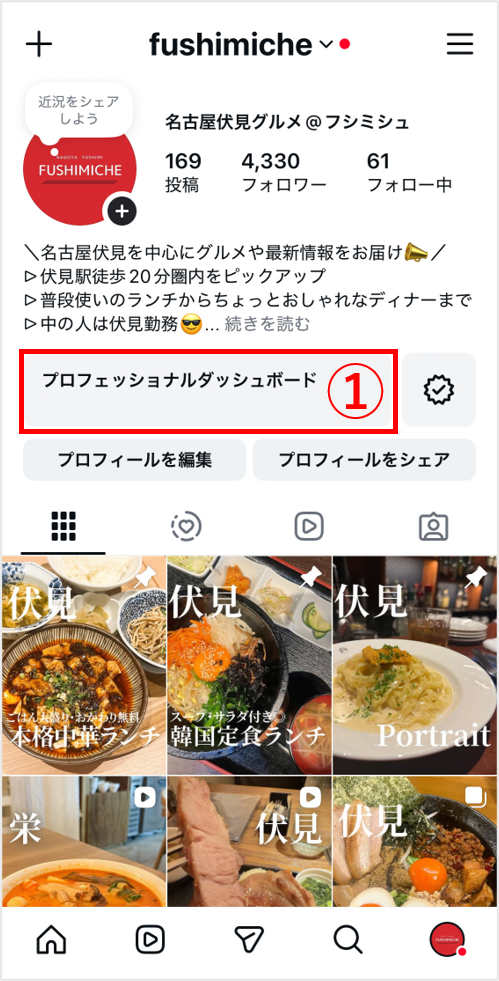
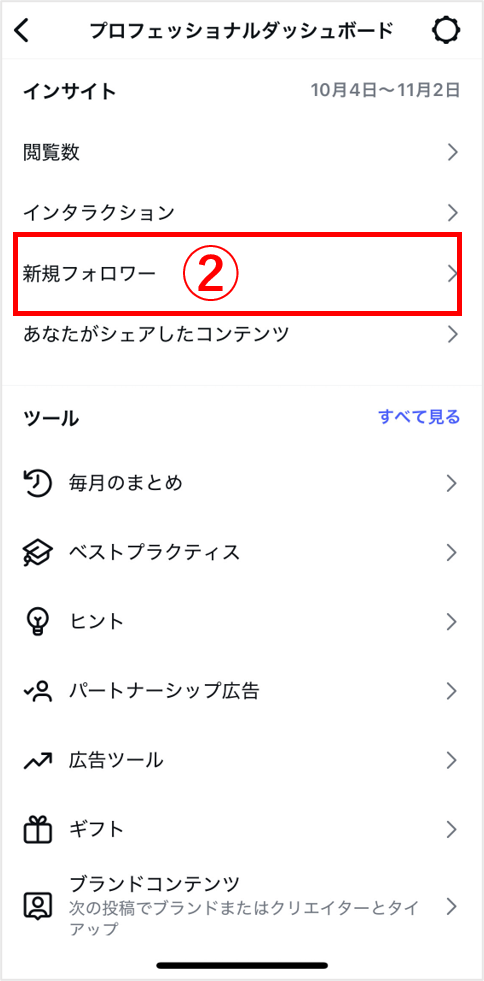
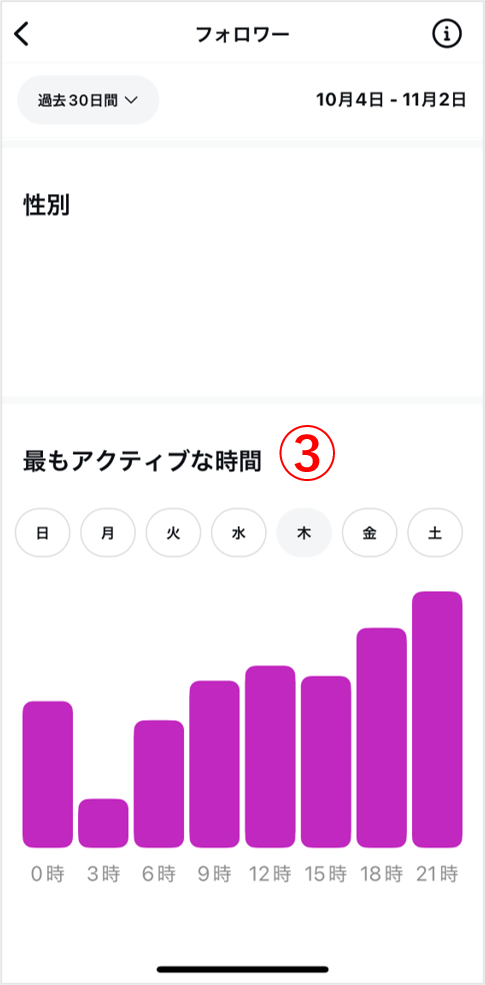
- プロフィール画面の「プロフェッショナルダッシュボード」
- インサイトの「新規フォロワー」
- 画面一番下の「最もアクティブな時間帯」
よくある質問(FAQ)
Instagramのストーリーズの活用方法や、ユーザーに見てもらうコツに関してよく寄せられる質問にお答えします。
- ストーリーズを投稿するとフォロワーに通知される?
- ストーリーズを見たユーザーを確認できる?
- ストーリーズは24時間経過すると見れなくなる?
- 間違って投稿したストーリーズは削除できる?
- ストーリーズにリンクを貼る方法は?
- BGMが使用できない楽曲があるのはなぜ?
Q. ストーリーズを投稿するとフォロワーに通知される?
ストーリーズの投稿自体ではフォロワーに通知は送られません。フォロワーがInstagramを開いた際に、ホーム画面上部のストーリートレを見て初めて確認できます。
ストーリーズを投稿したことをフォロワーにできる限り気づいてほしい場合、毎週決まった曜日・時間にストーリーズを投稿するのがおすすめです。
「このアカウントは、いつも〇曜日の△時頃に投稿する」とユーザーに認識してもらうことで、習慣的にストーリーズを閲覧してもらえる可能性が高まります。
Q. ストーリーズを見たユーザーを確認できる?
投稿後24時間以内であれば、自分のストーリーズを閲覧したユーザーを確認できます。
ストーリーズの閲覧者の確認方法(投稿後24時間以内)
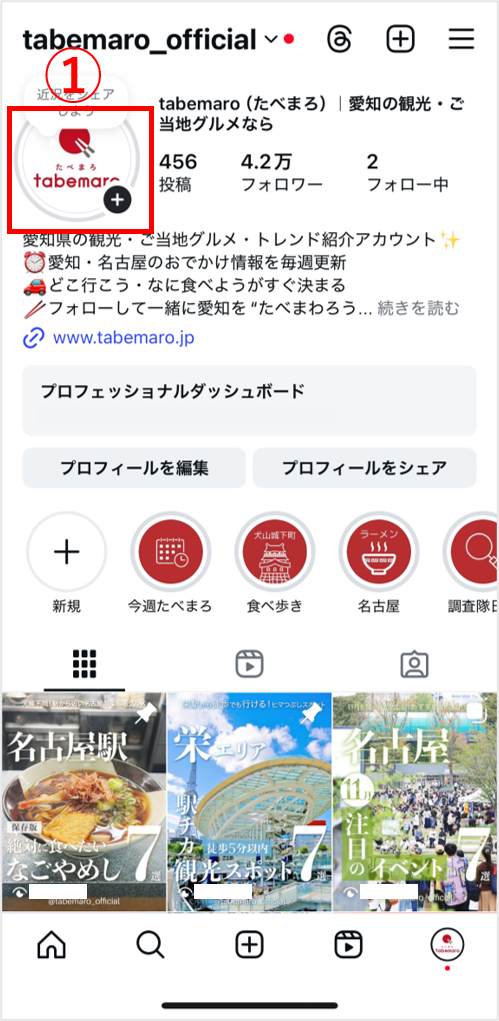
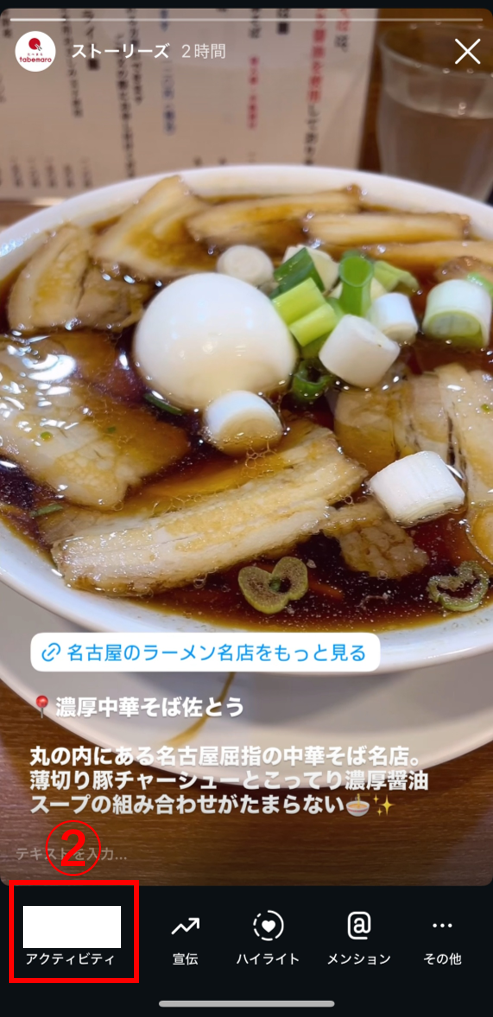
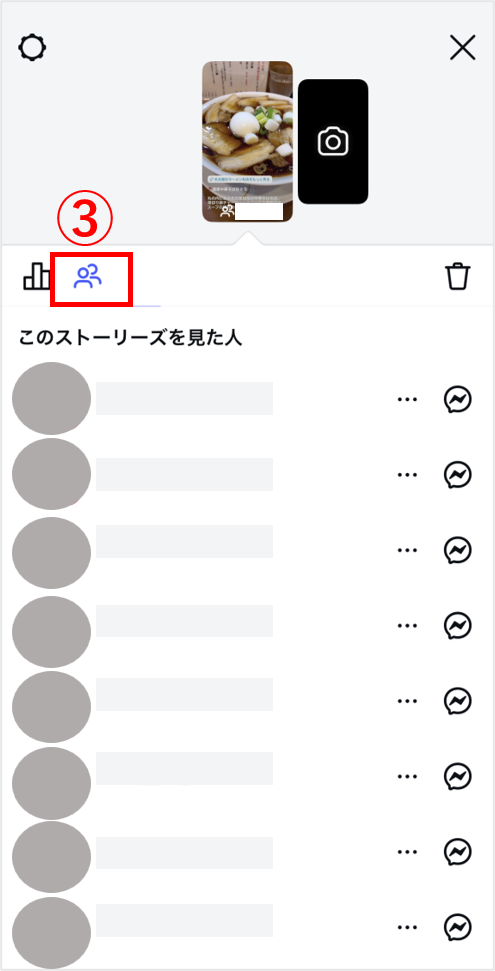
- ホーム画面またはプロフィール画面から、自分のアイコンをタップ
- 投稿したストーリーズの左下にある「アクティビティ」をタップ
- 「人数マーク」をタップすると、ストーリーズを見た人が表示される
投稿後24時間経過後は、「ストーリーズにいいねしたアカウント」のみ確認でき、閲覧のみのアカウントは確認できなくなります。
ストーリーズの閲覧者の確認方法(投稿後24時間経過後)
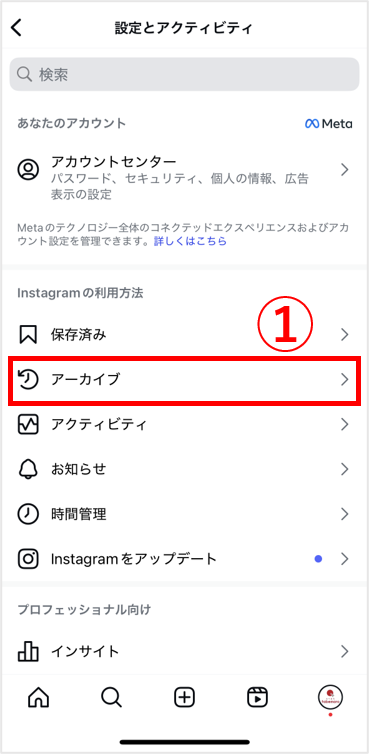

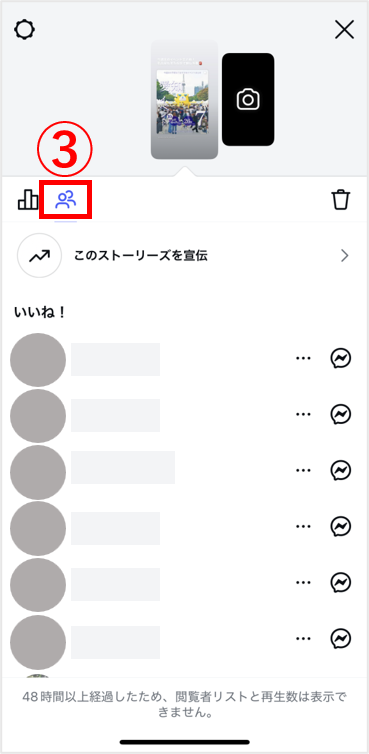
- プロフィール画面右上のメニュー(≡)から「アーカイブ」をタップ
- 画面上部が「ストーリーズアーカイブ」になっていることを確認し、なっていなければタップして切り替える
- ストーリーズをタップして開き、左下の「アクティビティ」から「人数マーク」をタップするとストーリーズにいいねしたアカウントが表示される
Q. ストーリーズは24時間経過すると見れなくなる?
Instagramのストーリーズは投稿から24時間経過すると自動的に消えます。
ただし、アーカイブ機能により自分だけは永続的に後から見返すことができます。
ストーリーズアーカイブの確認方法
- プロフィール画面右上のメニュー(≡)から「アーカイブ」をタップ
- 画面上部が「ストーリーズアーカイブ」になっていることを確認し、なっていなければタップして切り替える
ハイライト機能を使えば、お気に入りのストーリーズをプロフィール画面に固定表示させることができ、自分以外のユーザーに24時間以降も公開し続けることが可能です。
Instagram ハイライトの完全ガイド|作成から活用まで初心者でもわかる徹底解説
Q. 間違って投稿したストーリーズは削除できる?
投稿したストーリーズは、いつでも削除可能です。
投稿したストーリーズを削除する方法
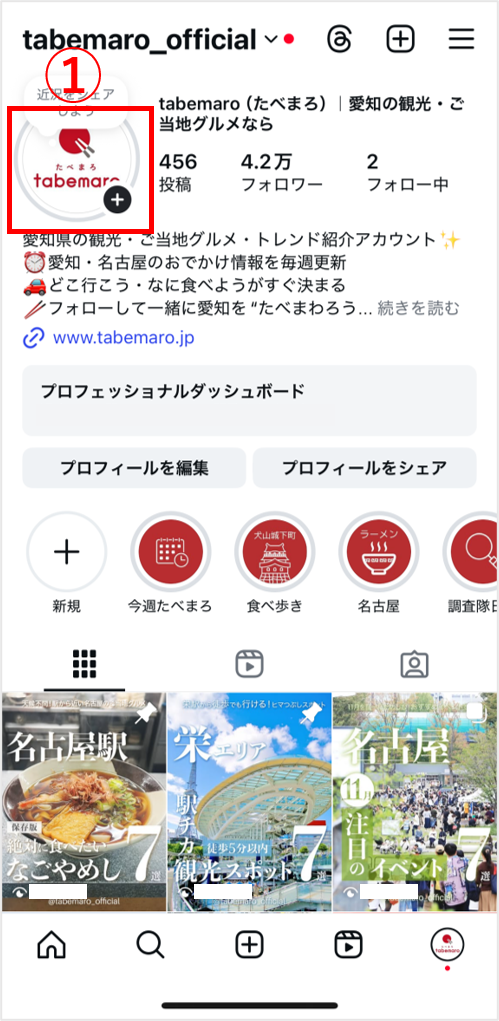
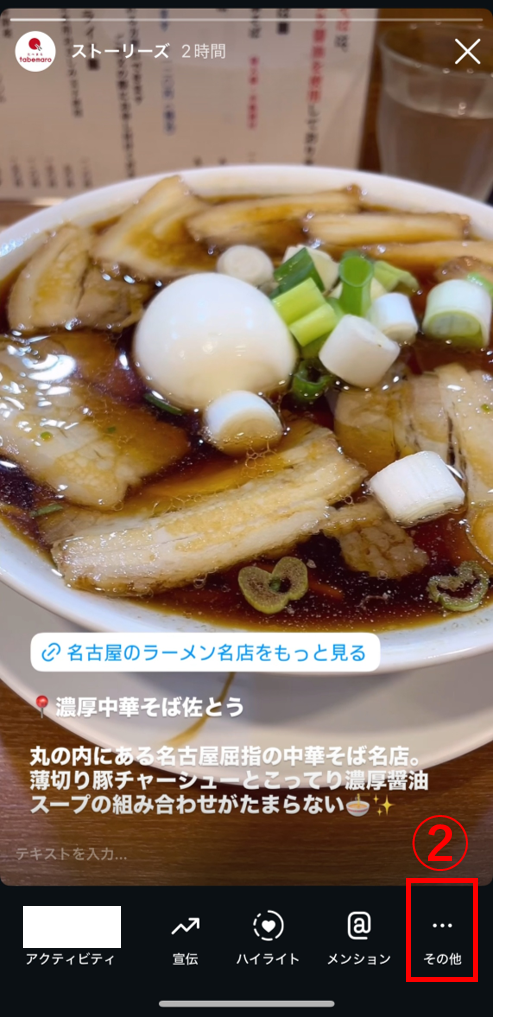
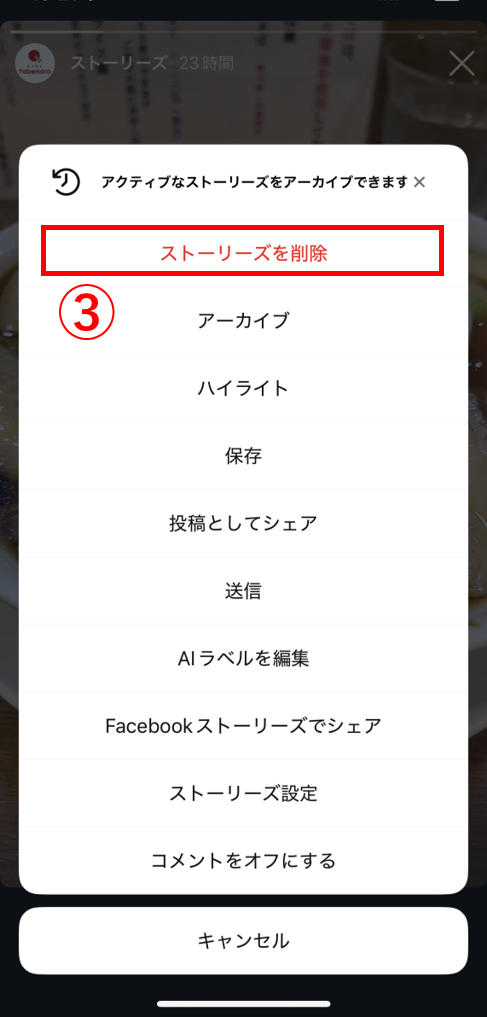
- ホーム画面またはプロフィール画面から、自分のアイコンをタップ
- 削除したストーリーズの右下に表示されている「その他」をタップ
- 「削除」をタップして完了
削除されたストーリーズは30日間保存され、必要に応じて復元できます。
削除したストーリーズを確認する方法
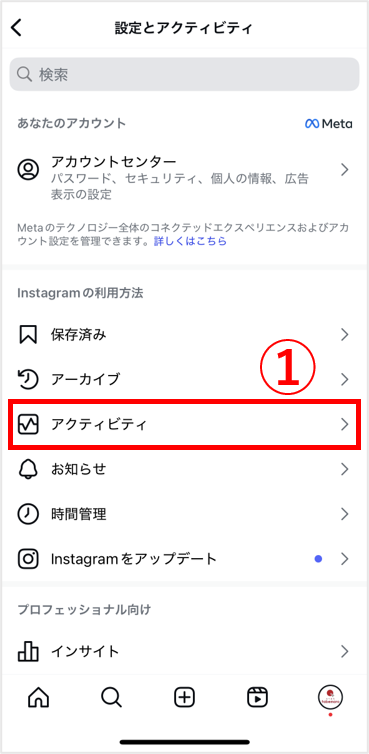
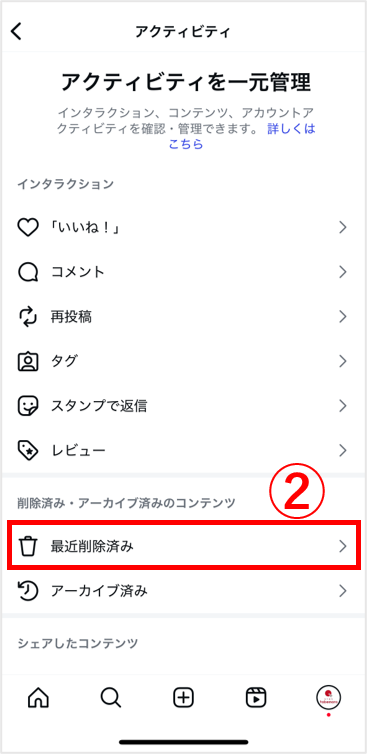
- プロフィール画面右上のメニュー(≡)から「アクティビティ」をタップ
- 「最近削除済み」をタップして完了
Q. ストーリーズにリンクを貼る方法は?
ストーリーズにリンクを貼る方法は以下の通りです。
- ストーリーズ編集画面のステッカーメニューから「リンク」を選択する
- URLを入力する。
- スタンプテキスト(ストーリーズのリンクに表示させる文字)を入力
フィード投稿(カルーセル、リールなど)にリンクを設置してもクリックすることはできませんが、ストーリーズにリンクを貼ることで、外部サイトに直接遷移させることができます。
リンクの活用事例
- 採用関連のストーリーズに採用サイトや求人情報のページリンクを貼る
- イベント告知のストーリーズに参加申し込みのリンクを貼る
- 商品PRのストーリーズに通販サイトや販売ページのリンクを貼る
Q. BGMが使えない楽曲があるのはなぜ?
著作権の関係で、一部の楽曲は地域制限や商用利用制限がかかっています。特にビジネスアカウントでは使用できる楽曲が限定される場合があります。
ビジネスアカウントとは?切り替え方法からメリット・デメリット、活用術まで徹底解説
まとめ|ストーリーズを効果的に活用してInstagram運用を成功させよう
Instagram ストーリーズは、24時間で消える気軽さを活かしてフォロワーとの距離を縮める強力なツールです。インタラクティブ機能で双方向コミュニケーションを図り、定期的な分析と改善を重ねることがマーケティング効果最大化の鍵となります。企業アカウントではハイライト機能やリンク機能を活用し、ビジネス成果に直結する運用を心がけましょう。
Instagram運用は、投稿を増やすだけでは成果につながりにくく、「デザイン」と「問い合わせまでの導線」で差が出ます。フリースタイルエンターテイメントは、Webサイト制作やチラシ・カタログなど多様な制作実績で培ったデザイン設計力を活かし、【問い合わせにつながる形へ改善・運用まで一貫してご支援】します。「本格的に始めたい・強化したい」「いまの運用を改善したい」「クリエイティブの方向性から相談したい」など、まずはお気軽にご相談ください。
▲今すぐInstagramアカウントを分析する